
COMMENT JOUER SUR L'APPLICATION OFFICIELLE
Vous trouverez ici tout ce dont vous avez besoin pour rejoindre une partie en ligne, parler aux autres joueurs et gérer votre grimoire sur l'application officielle de Blood on the Clocktower.
Tuto vidéo
Une petite démonstration en vidéo pour vous guider pas à pas sur l'application.
S’ENREGISTRER SUR LE SITE
Pour jouer avec l’application Blood 🩸 on the Clocktower 🕰️, vous devez créer un compte gratuit.
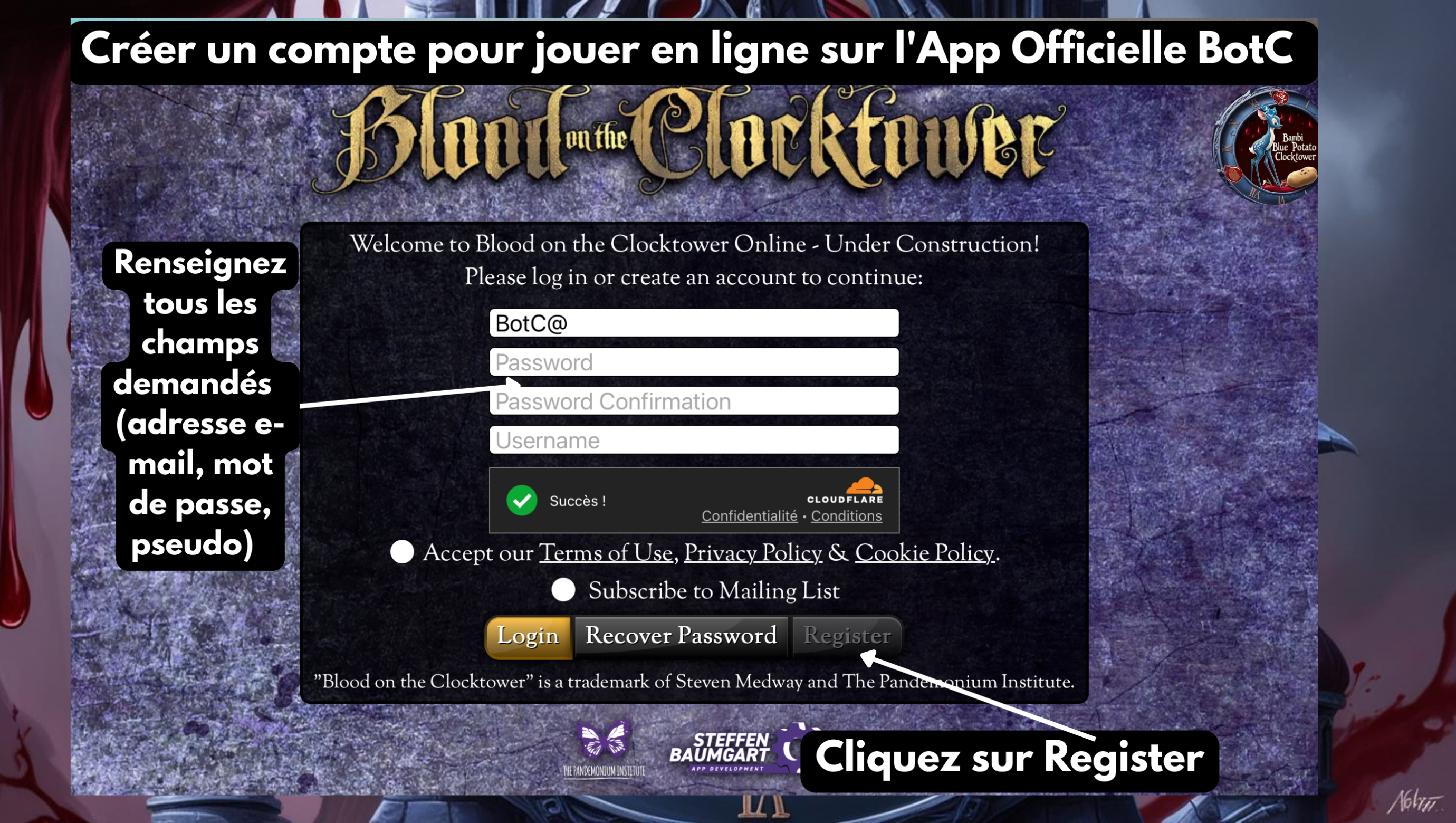
1️⃣ Rendez-vous sur le site officiel :
2️⃣ Cliquez sur S'inscrire :
Remplissez les champs (adresse e-mail, mot de passe, pseudonyme).
➡️ Ne cliquez pas sur Patreon.
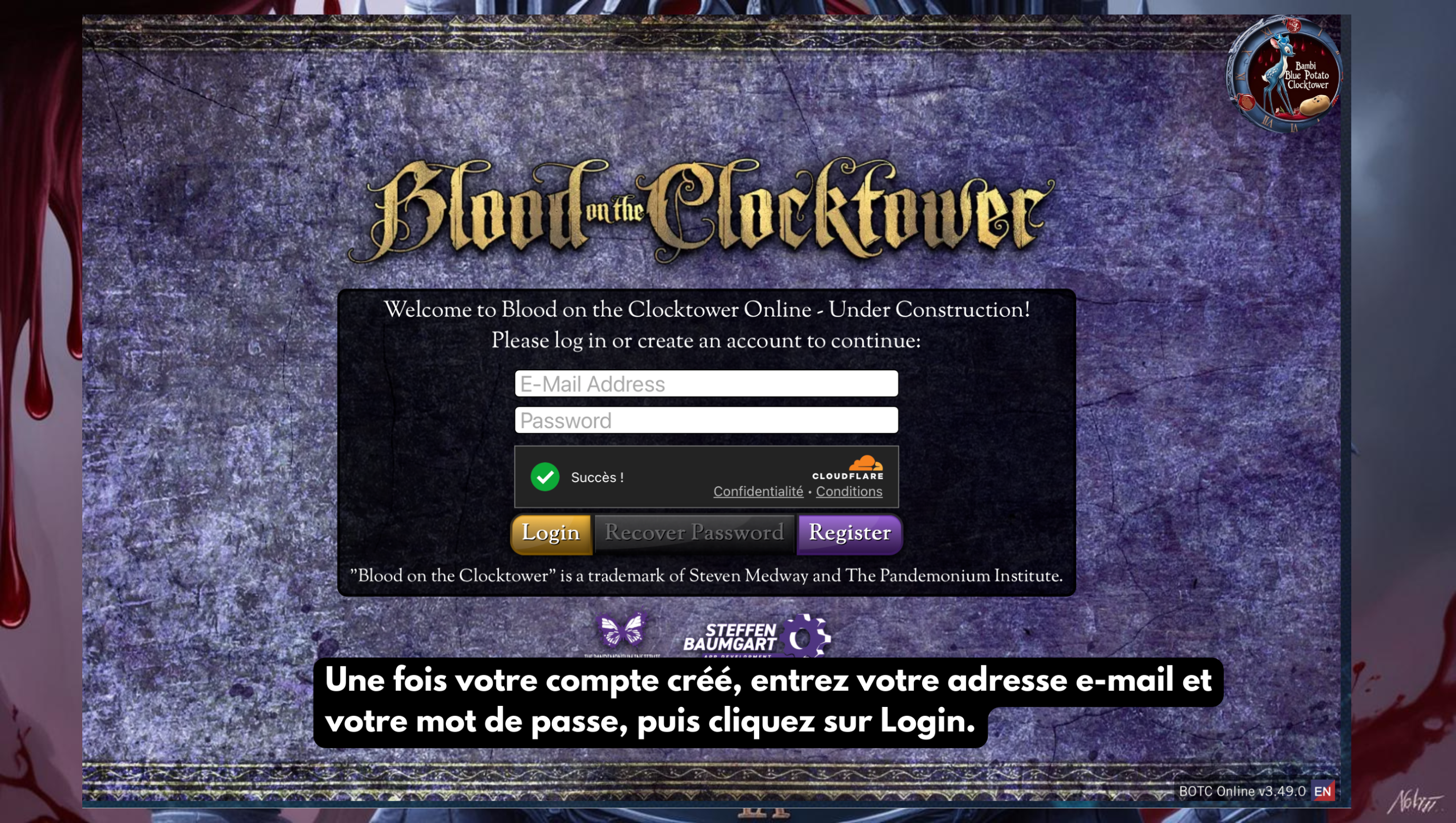
3️⃣ Connectez-vous :
Entrez vos identifiants puis cliquez sur Connexion.
Votre compte est créé ! Passez à l'étape suivante pour rejoindre une table.
REJOINDRE UNE PARTIE
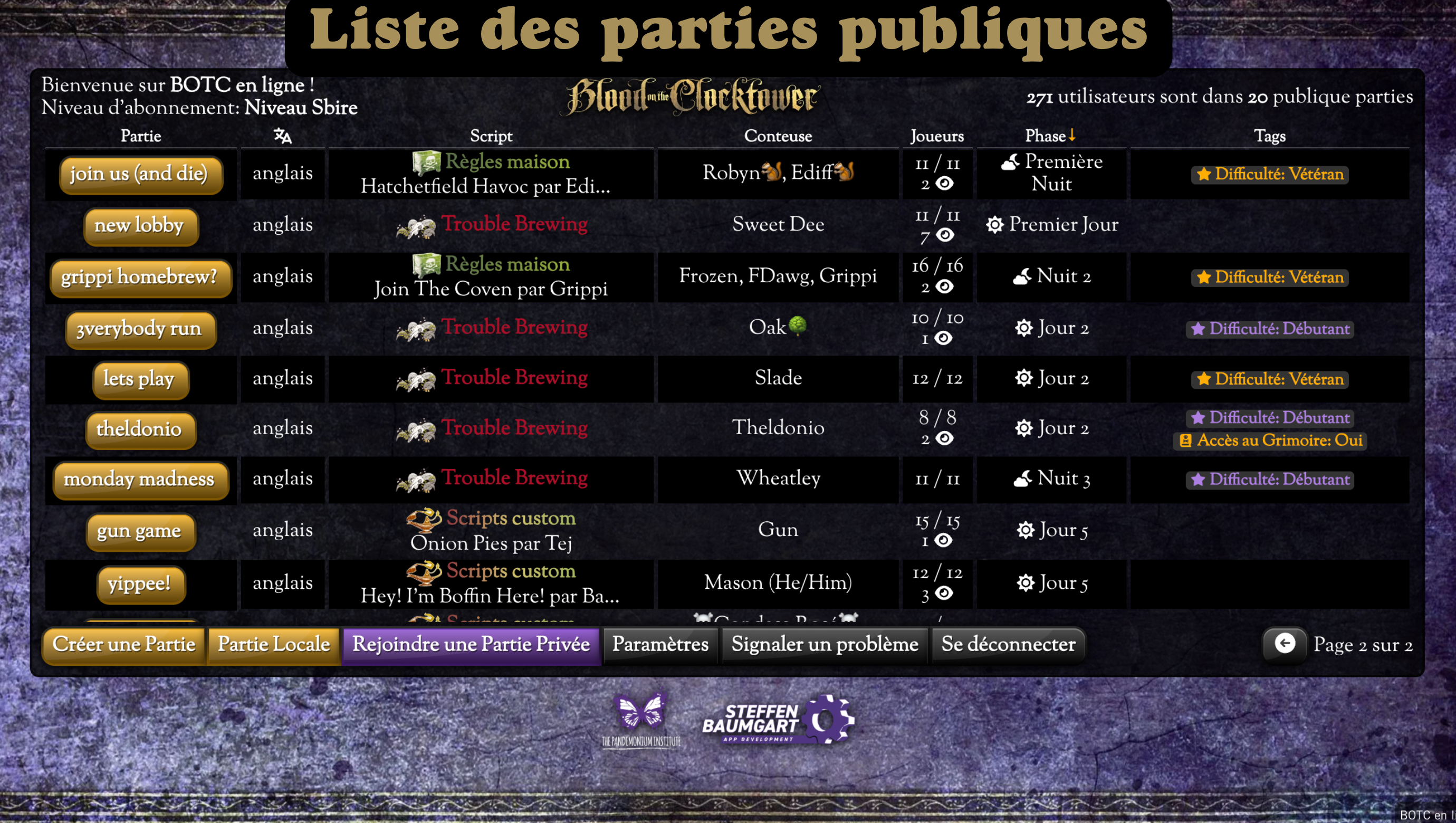
Rejoindre une partie publique
Une fois connecté, vous verrez la liste des parties publiques disponibles. Choisissez-en une pour vous installer ou simplement observer la partie.
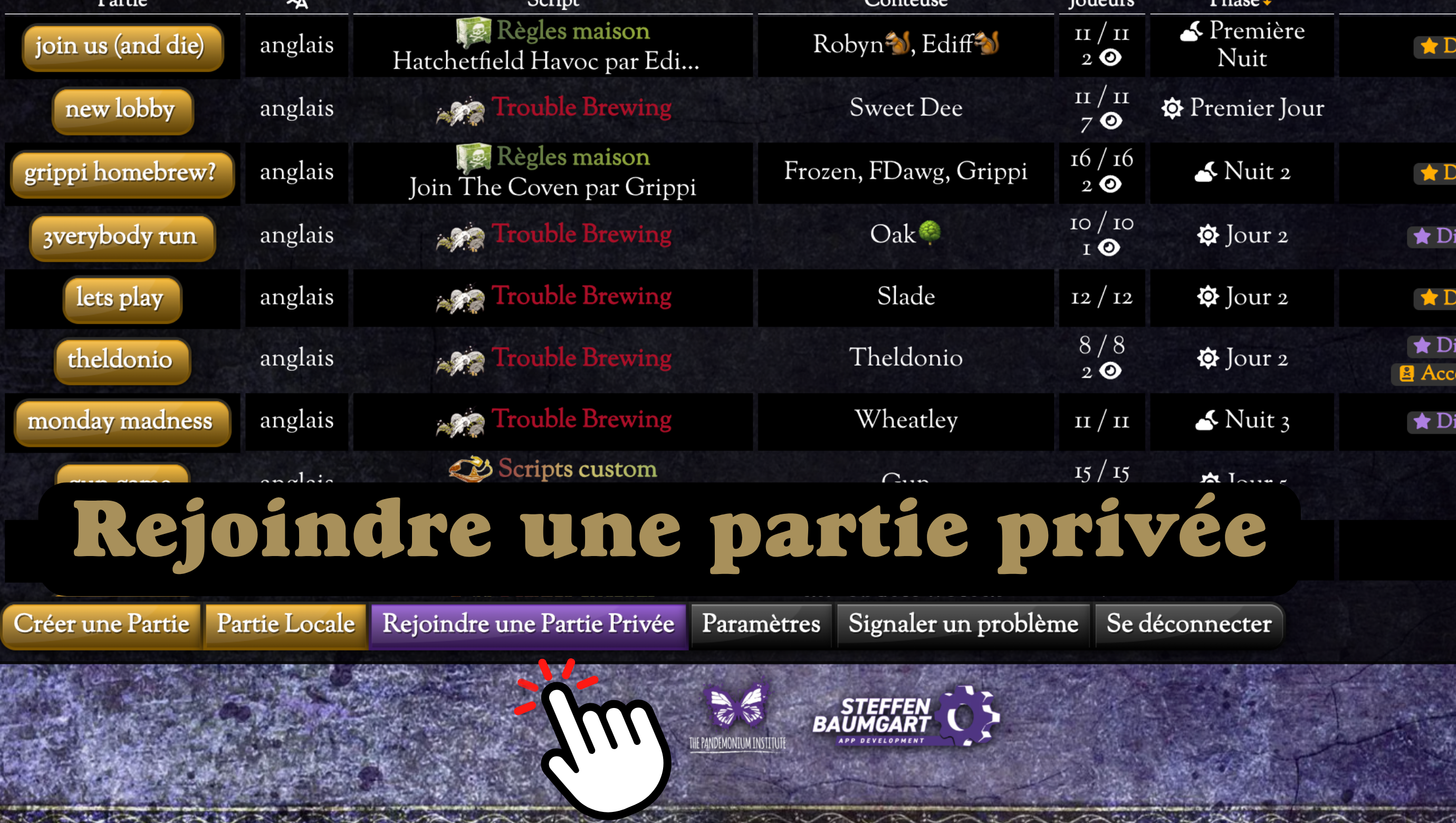
Rejoindre une partie privée
La plupart du temps, le Conteur vous enverra un lien direct. Il suffit de cliquer dessus :
https://botc.app/join/66666666
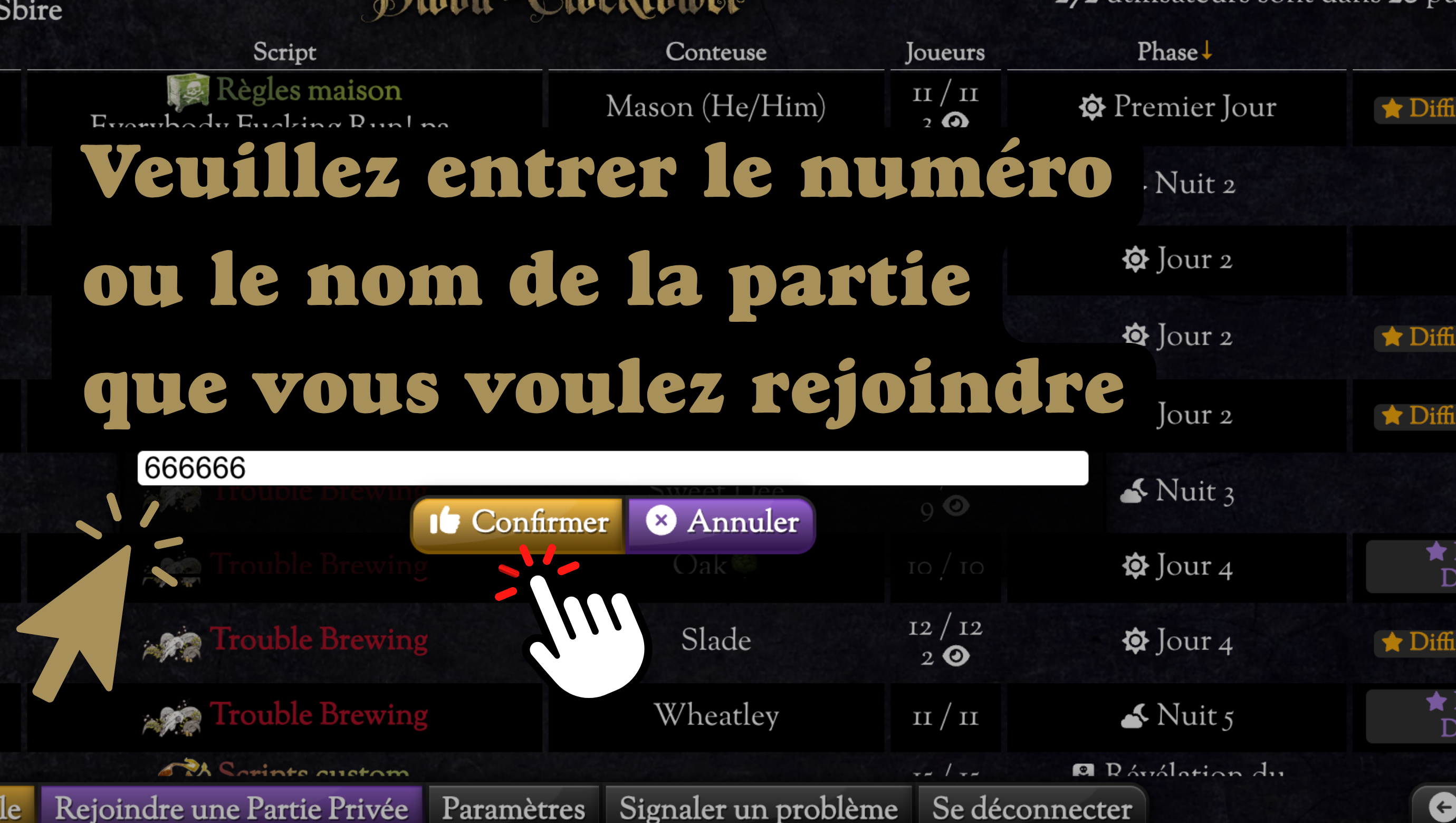
Cliquez sur Rejoindre une partie privée et entrez le code donné par le Conteur.
PRENDRE UN SIÈGE
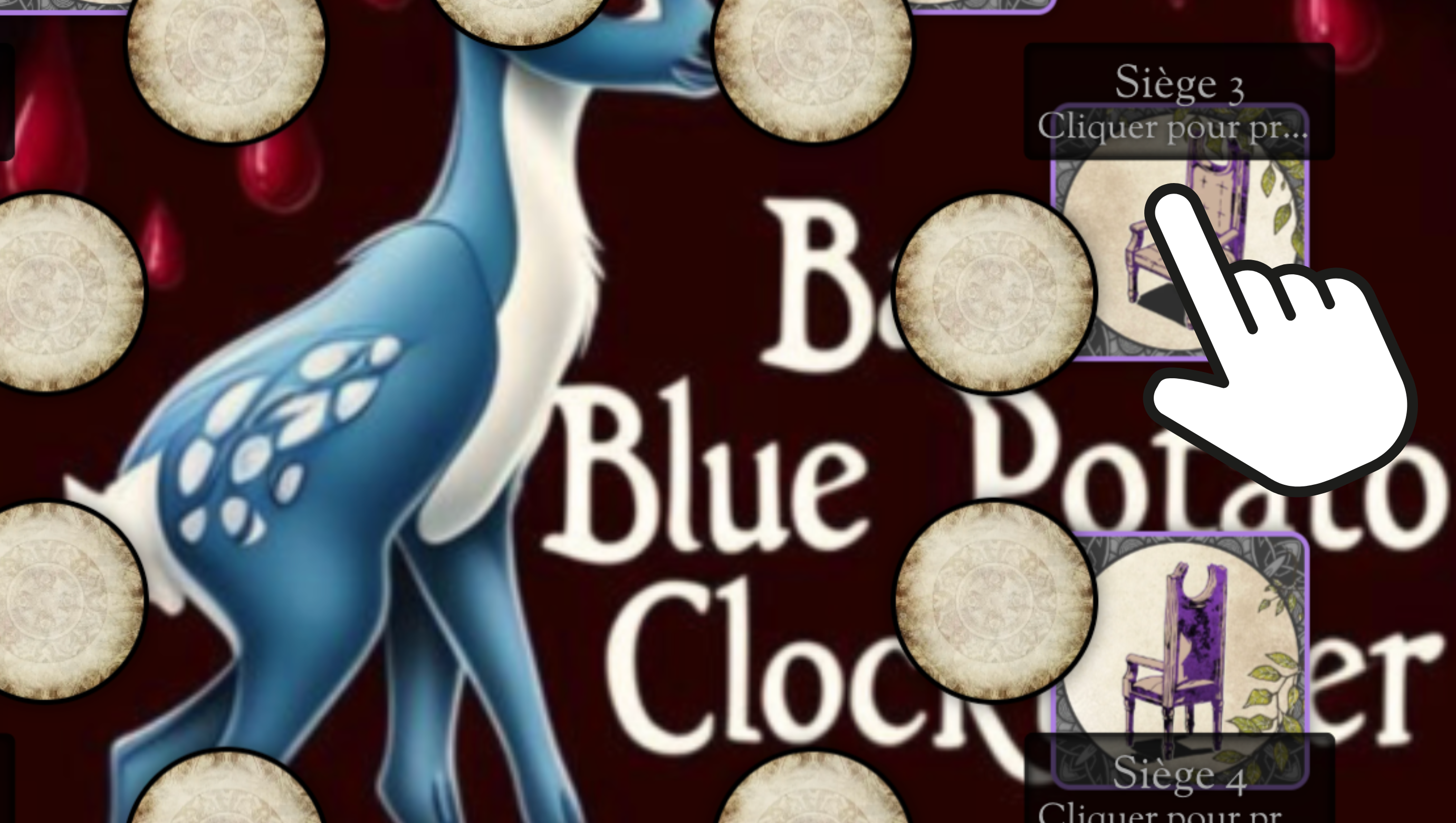
Une fois arrivé dans le village, cliquez sur un siège libre autour du cercle pour vous y installer.
CONFIGURER CAMÉRA & MICRO
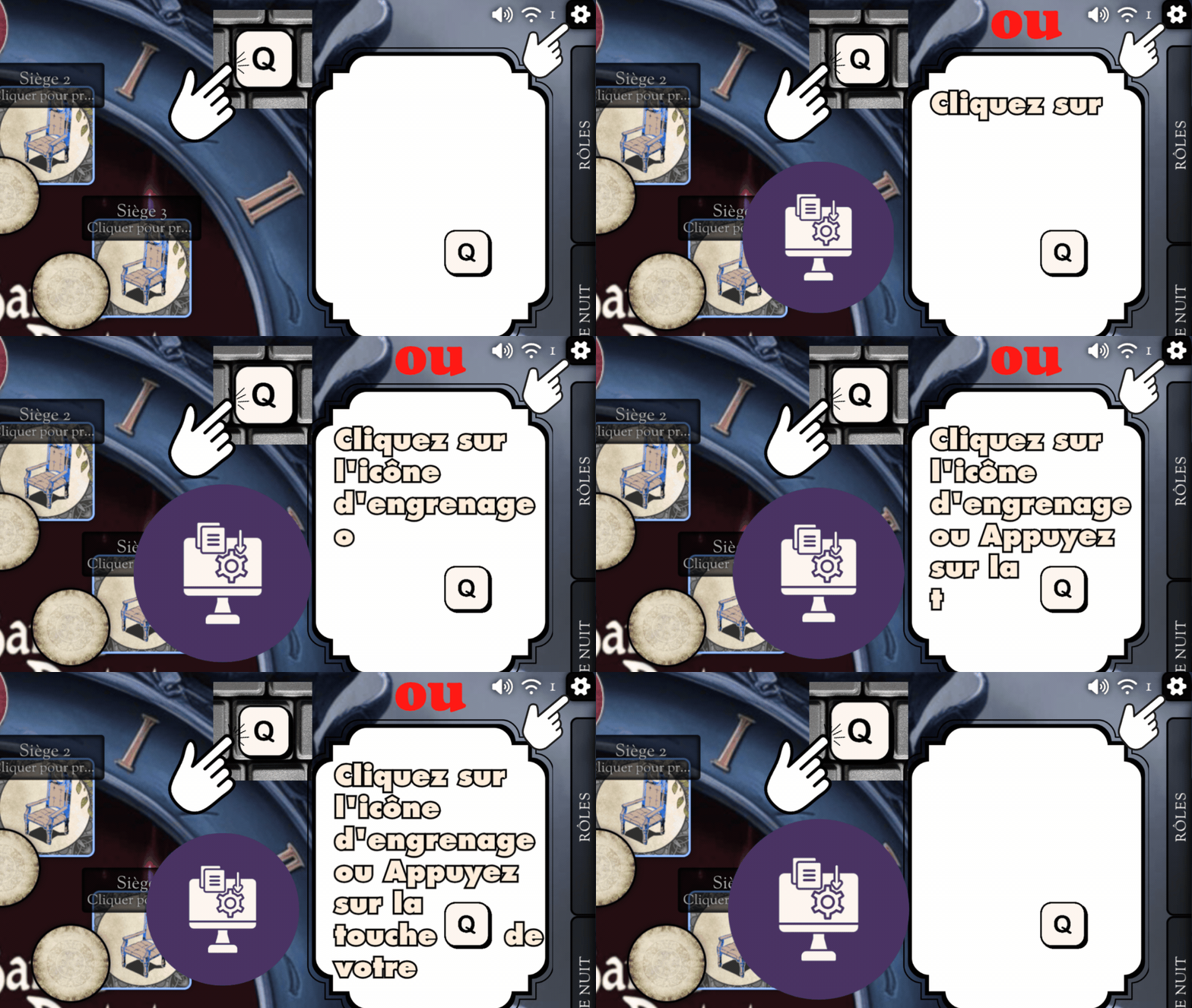
Appuyez sur la touche Q de votre clavier. — OU — Cliquez sur l'icône ⚙️ d'engrenage.
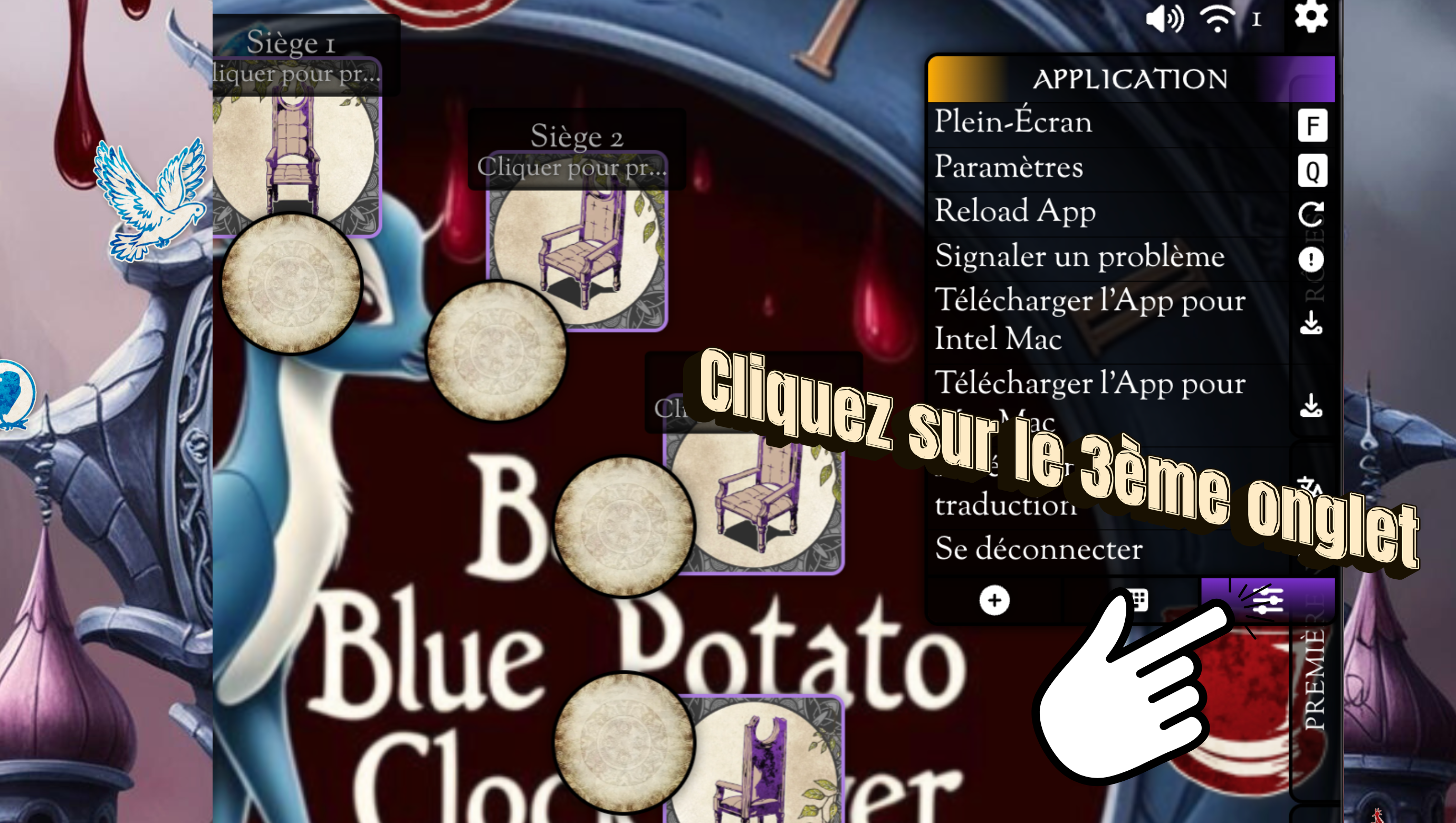
Cliquez sur le 3ème onglet.
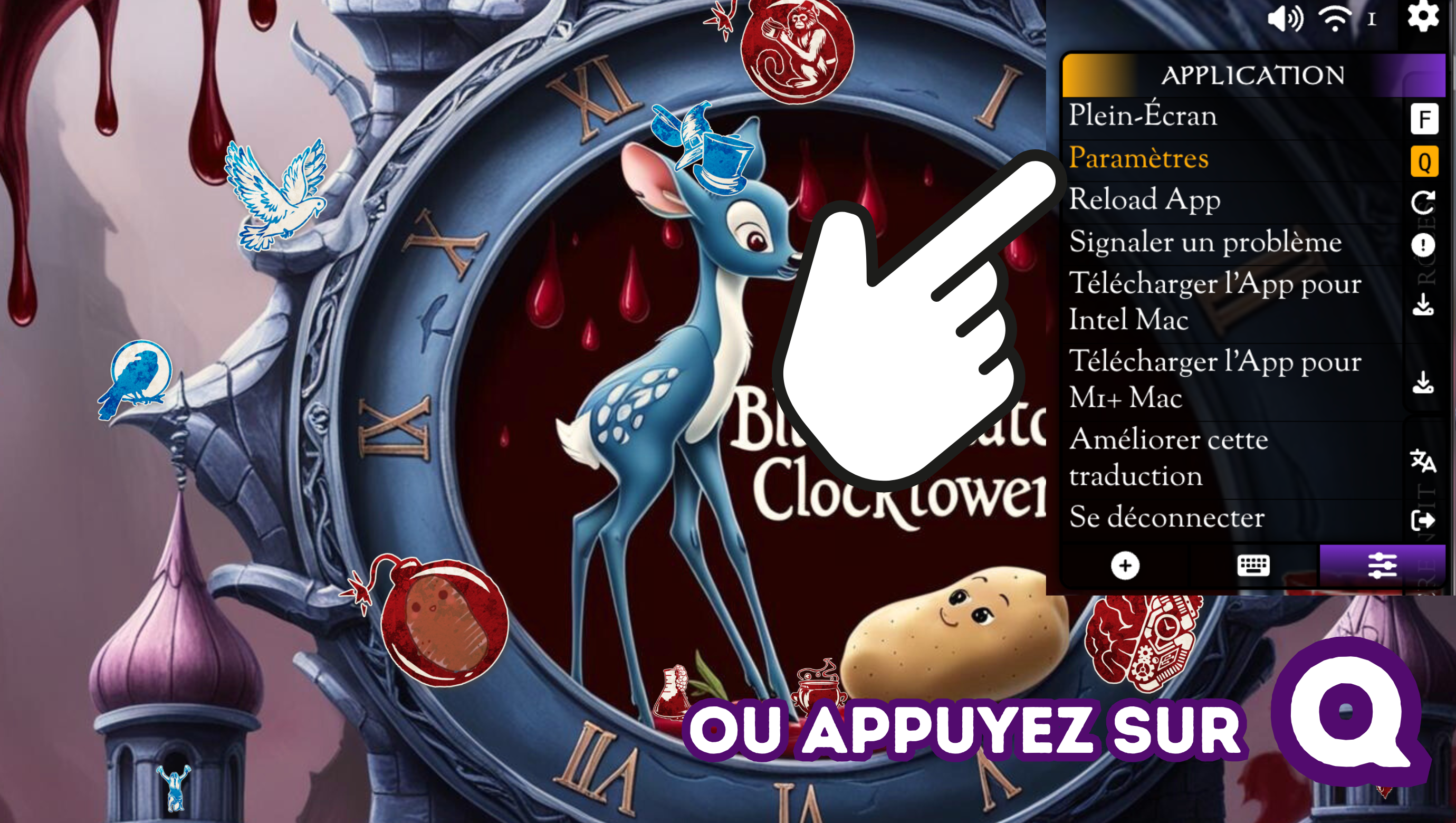
Cliquez sur Paramètres.
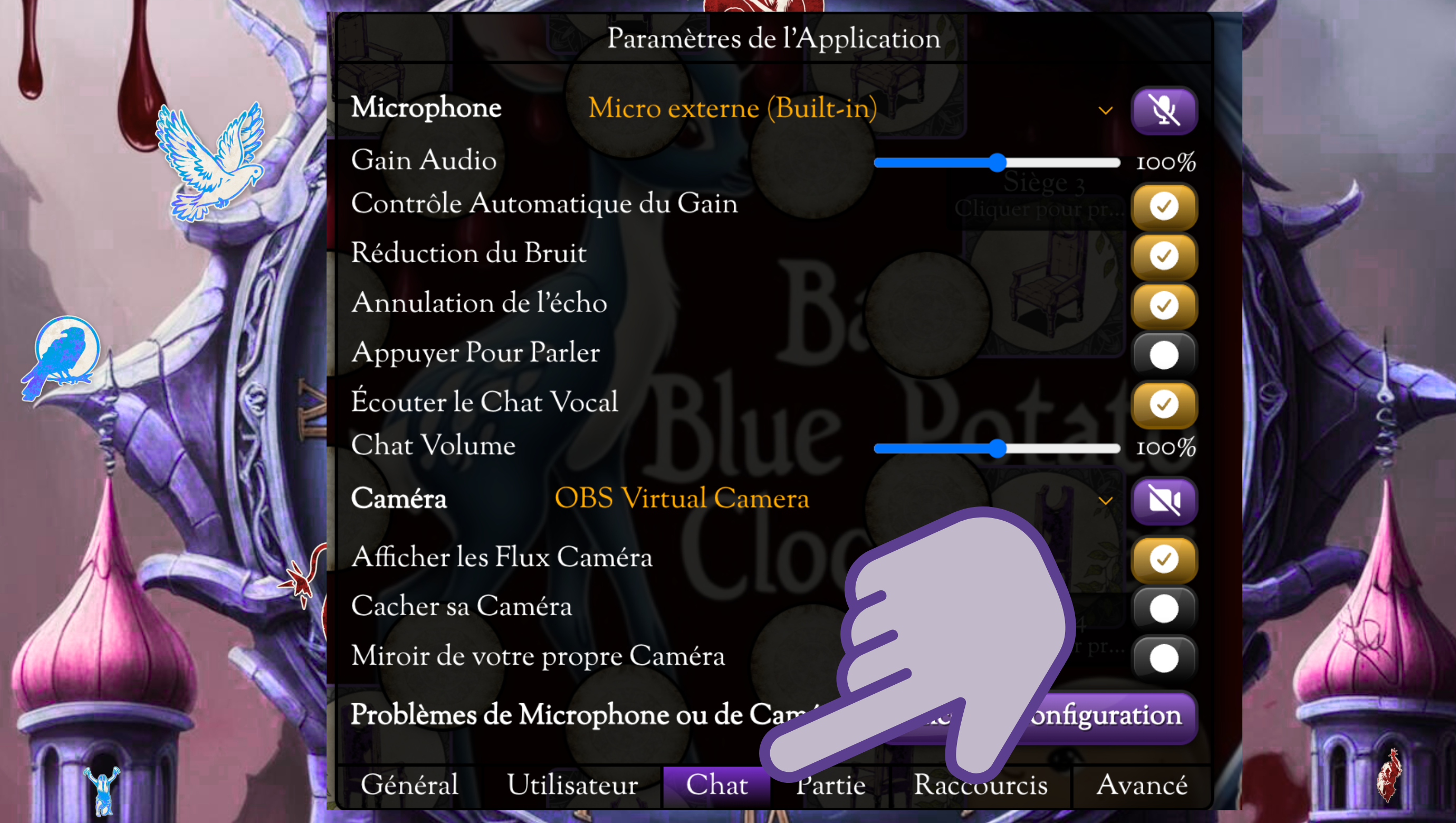
Cliquez sur le 3ème onglet, Chat.
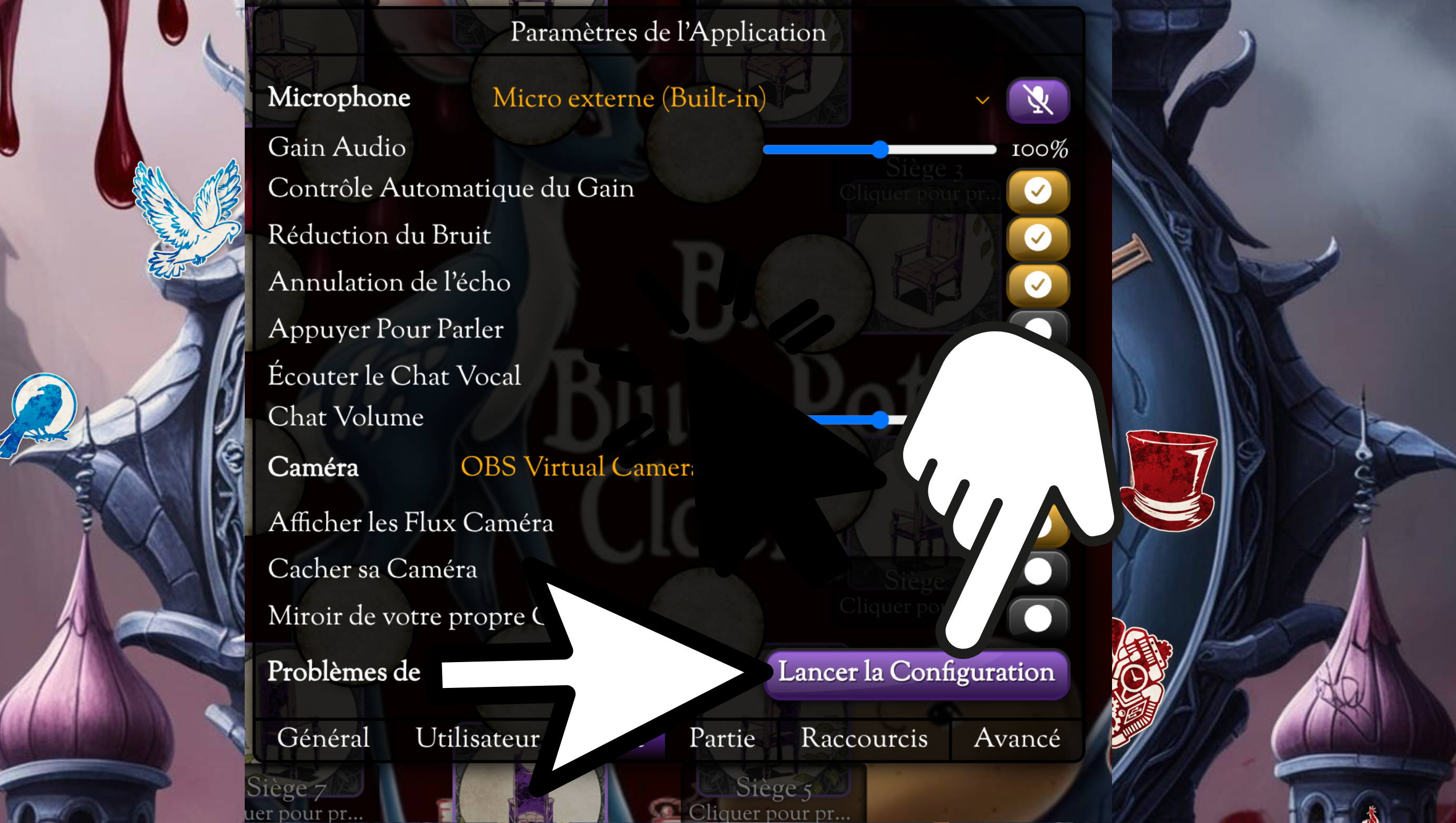
Cliquez sur Lancer la configuration.
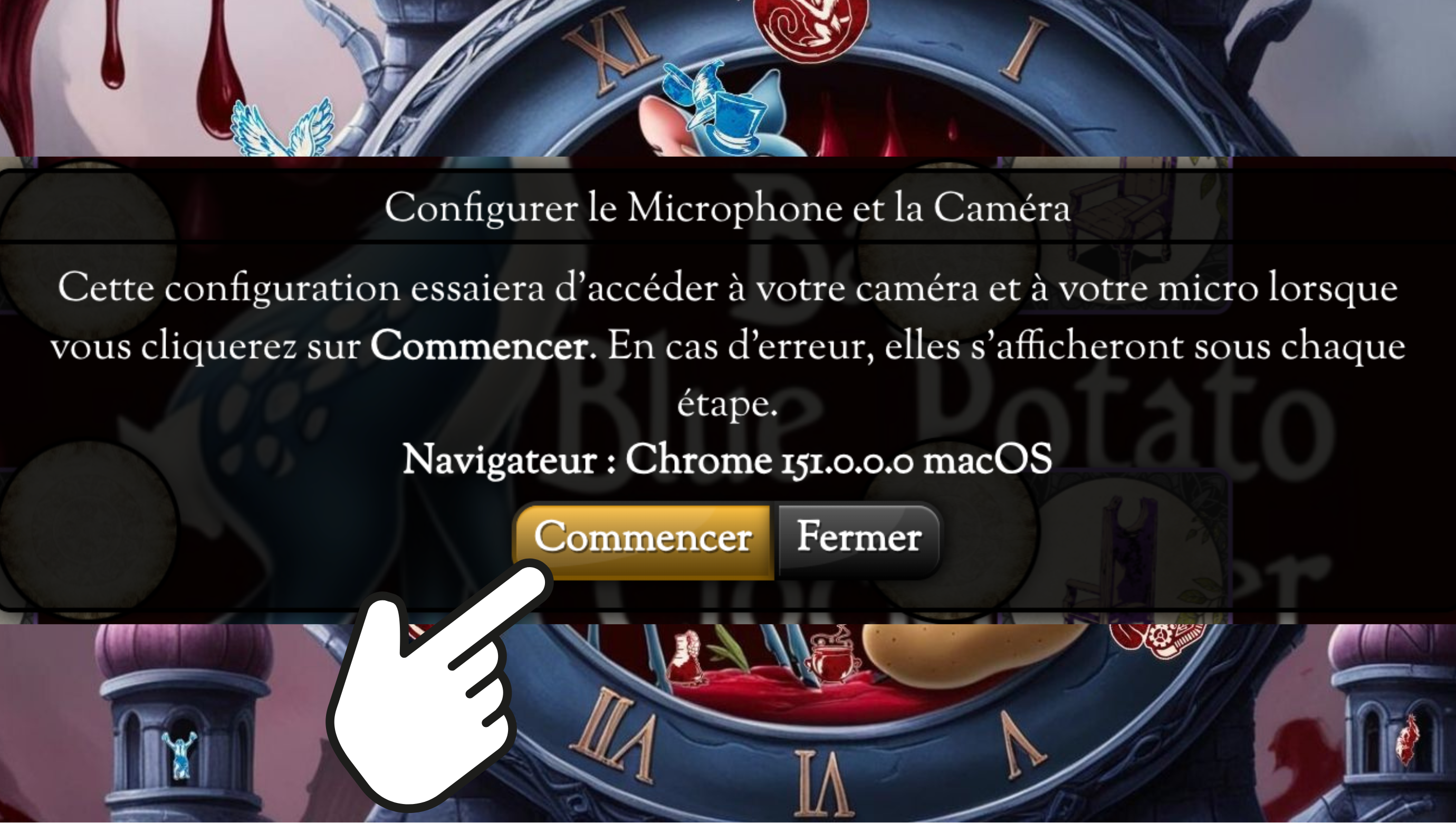
Cliquez sur Commencer.
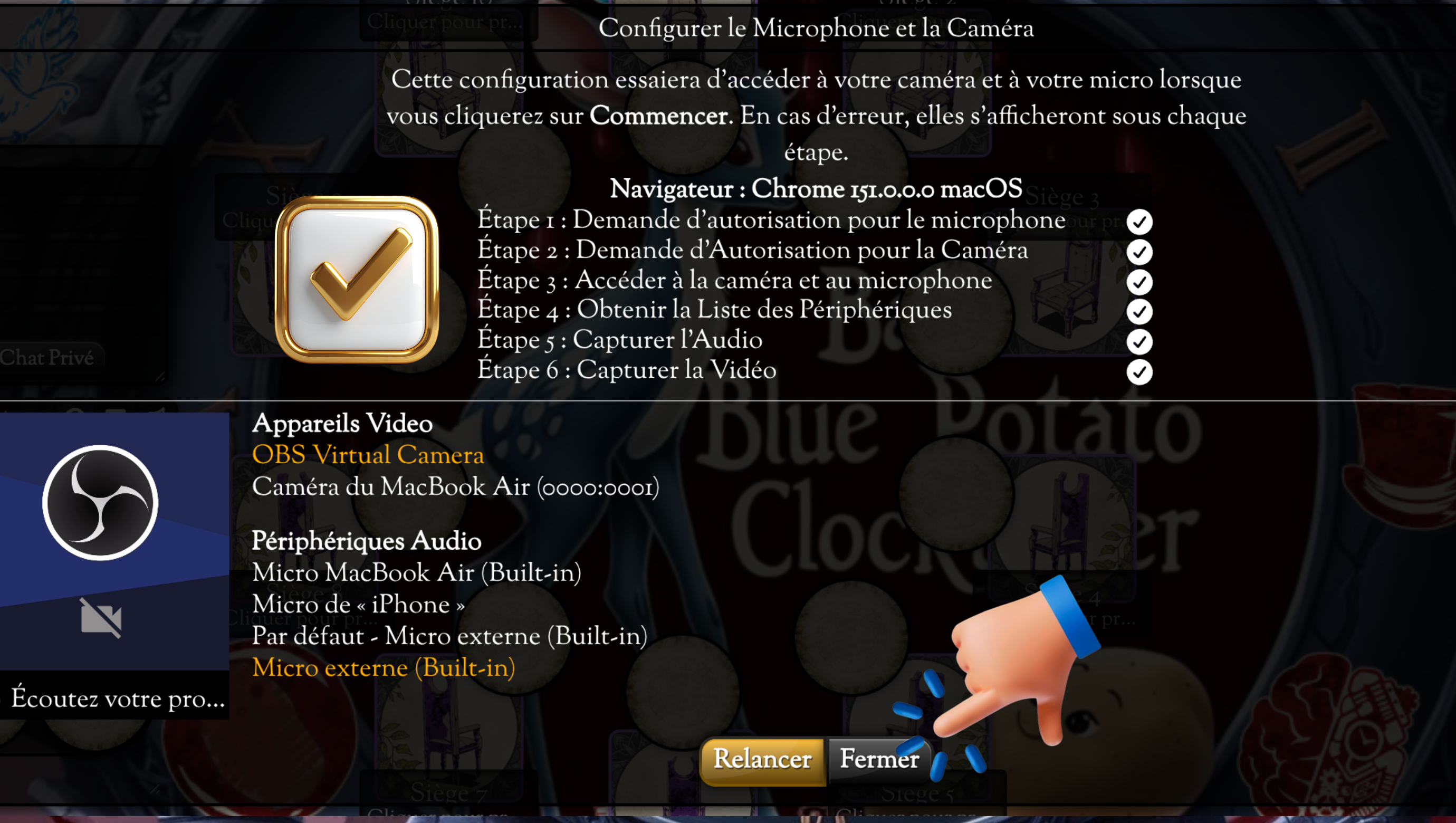
Choisissez la caméra et le microphone à utiliser. Lorsque la caméra est bien réglée, vous vous verrez ; lorsque le micro fonctionne, des barres jaunes bougent au rythme de votre voix. Une fois terminé, cliquez sur Fermer.
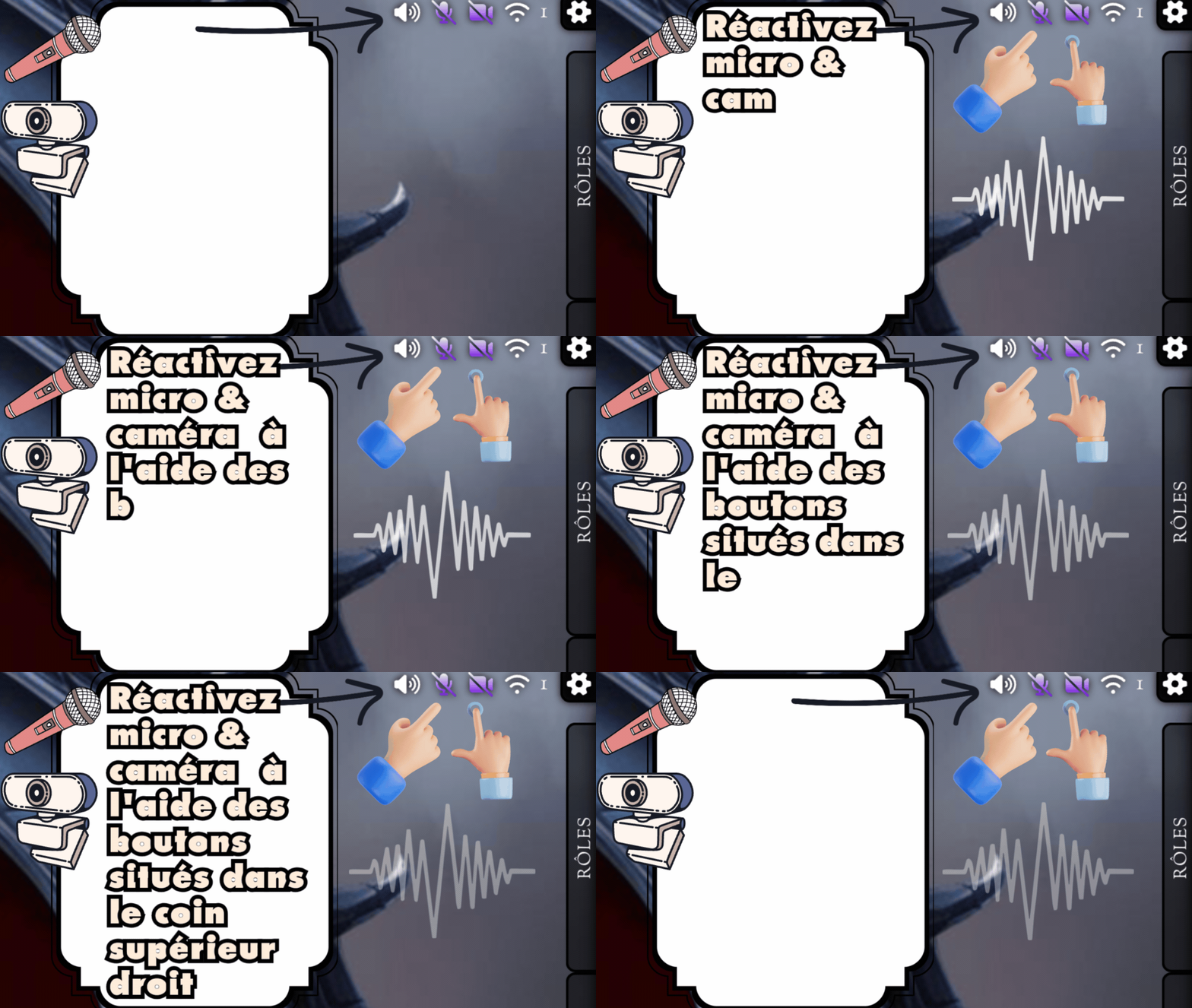
De retour sur la place du village, vous commencerez avec votre micro en sourdine et votre caméra coupée. Réactivez-les à l'aide des boutons situés dans le coin supérieur droit.
LEVER LA MAIN
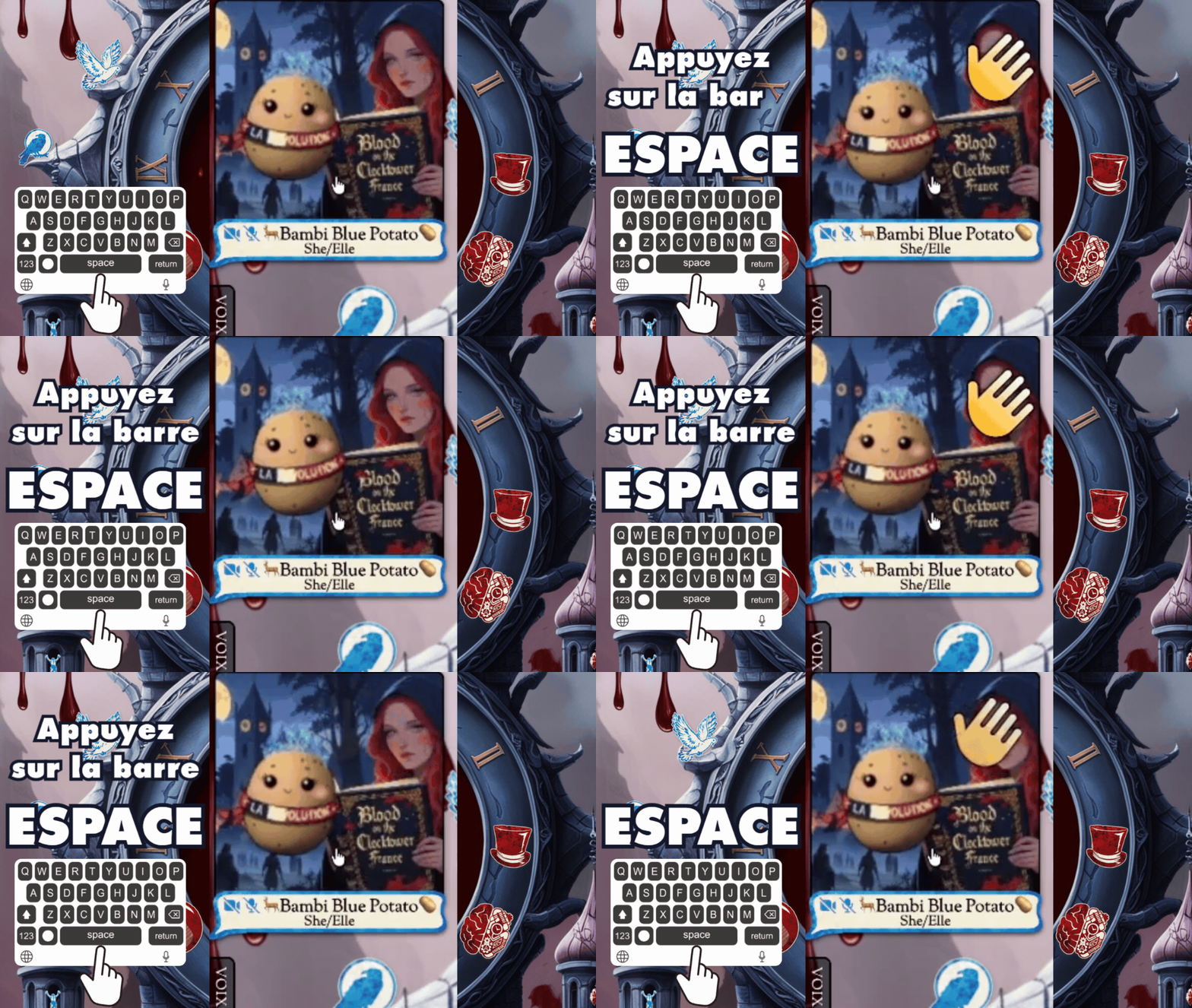
Levez la main pour demander la parole ou pour voter pendant les phases d'exécution.
Appuyez sur la barre ESPACE pour lever ou baisser la main.
RÉPONDRE À UNE DEMANDE DE CHAT PRIVÉ
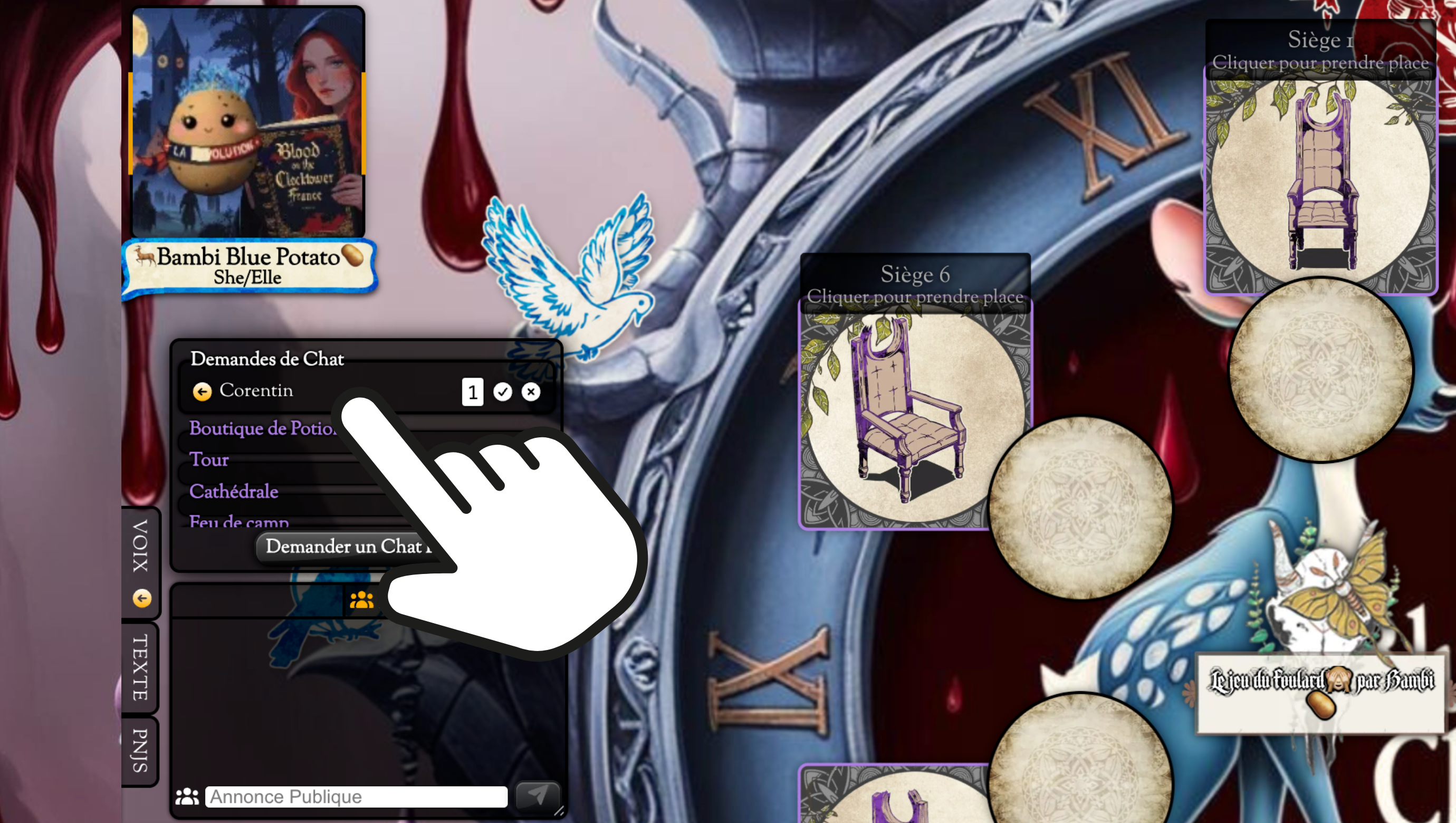
Si un joueur veut discuter en privé avec vous, un signal sonore retentit et son nom apparaît dans l'onglet VOIX à gauche. Cliquez sur son nom pour accepter la discussion.
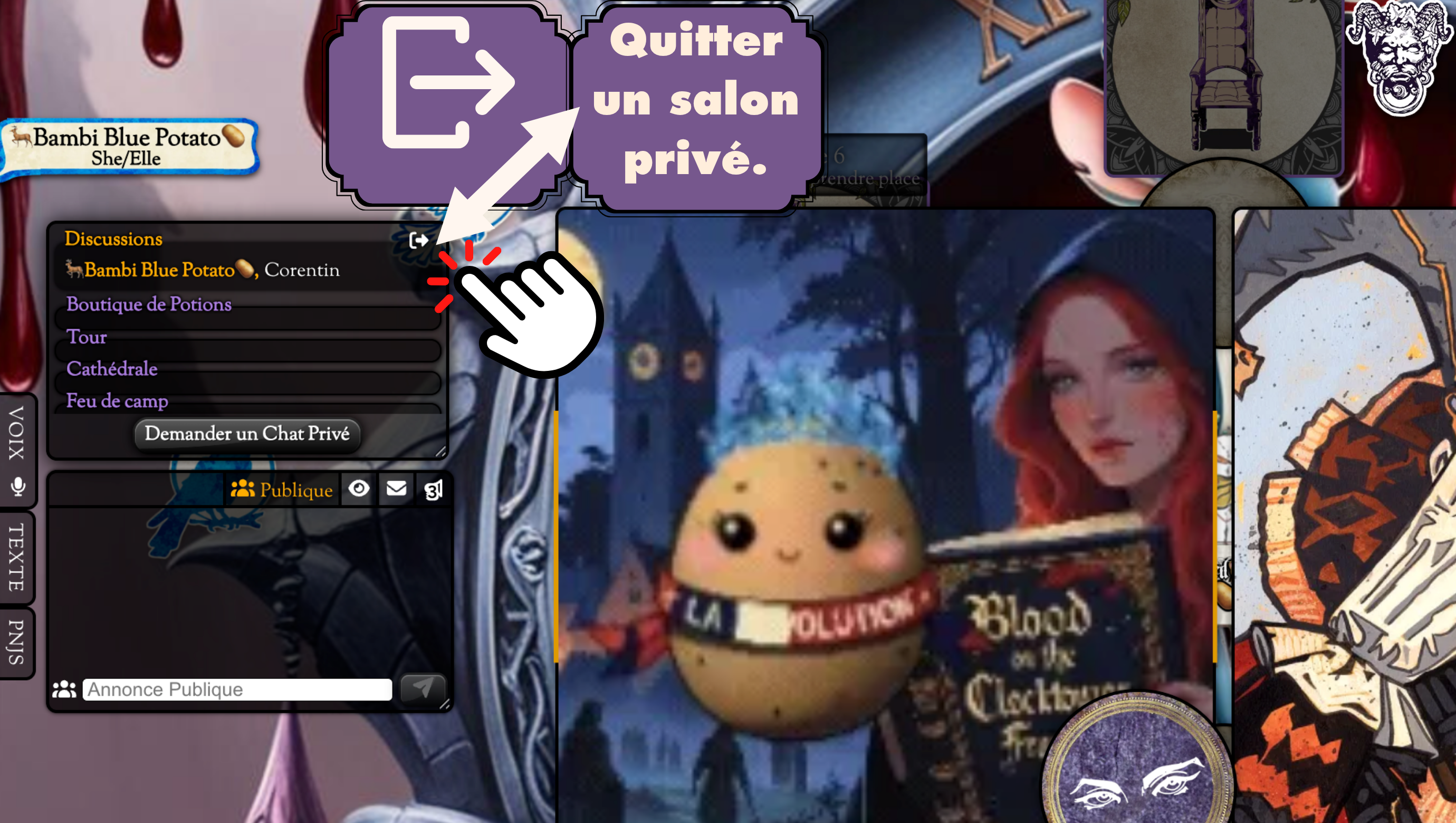
Pour quitter un salon privé, cliquez sur Quitter ou appuyez sur la touche RETOUR ARRIÈRE (Effacer) de votre clavier.
DEMANDER UN CHAT PRIVÉ
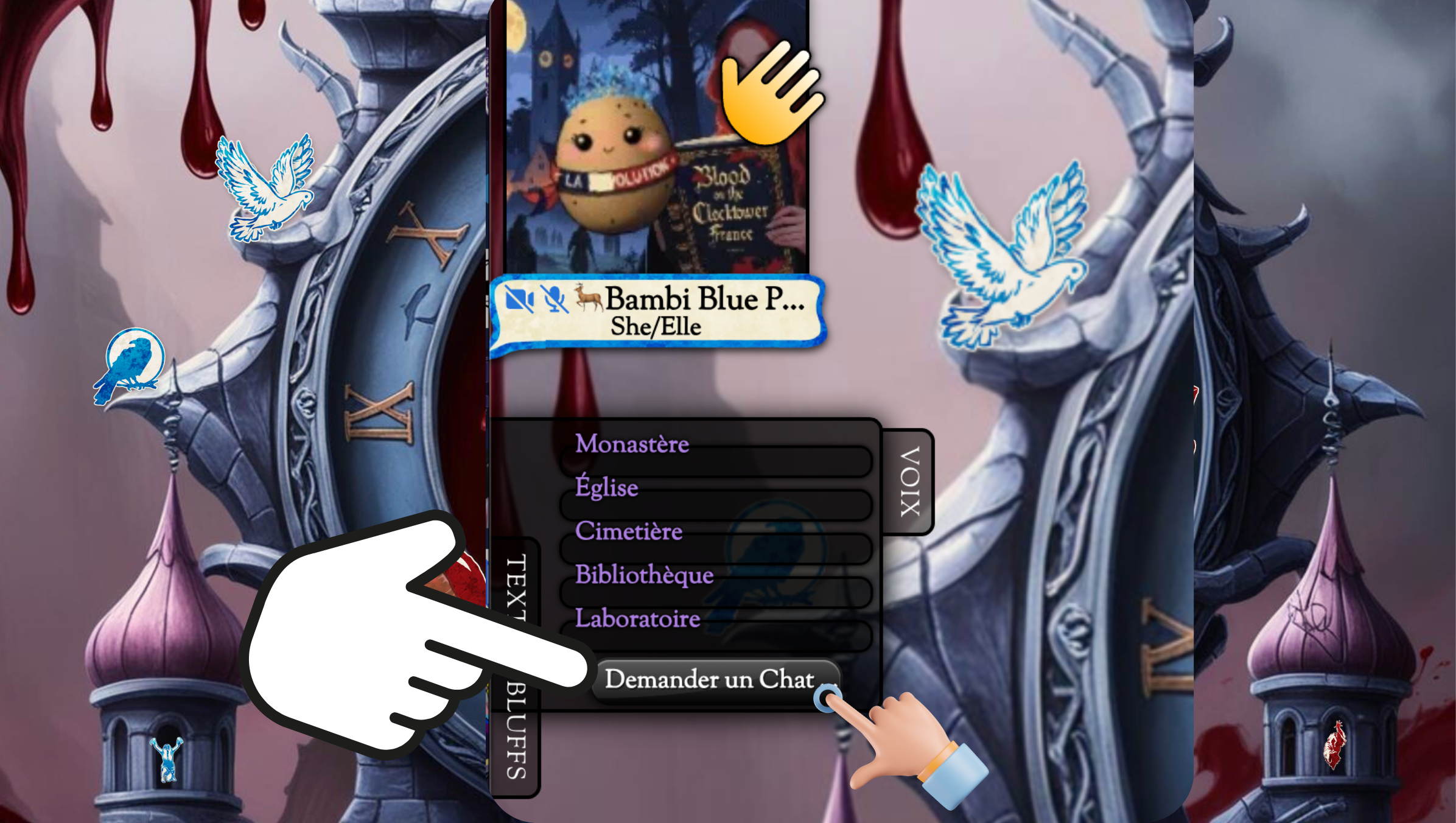
Appuyez sur la touche ENTRÉE. — OU — Dans l'onglet VOIX, cliquez sur Demander un chat privé.
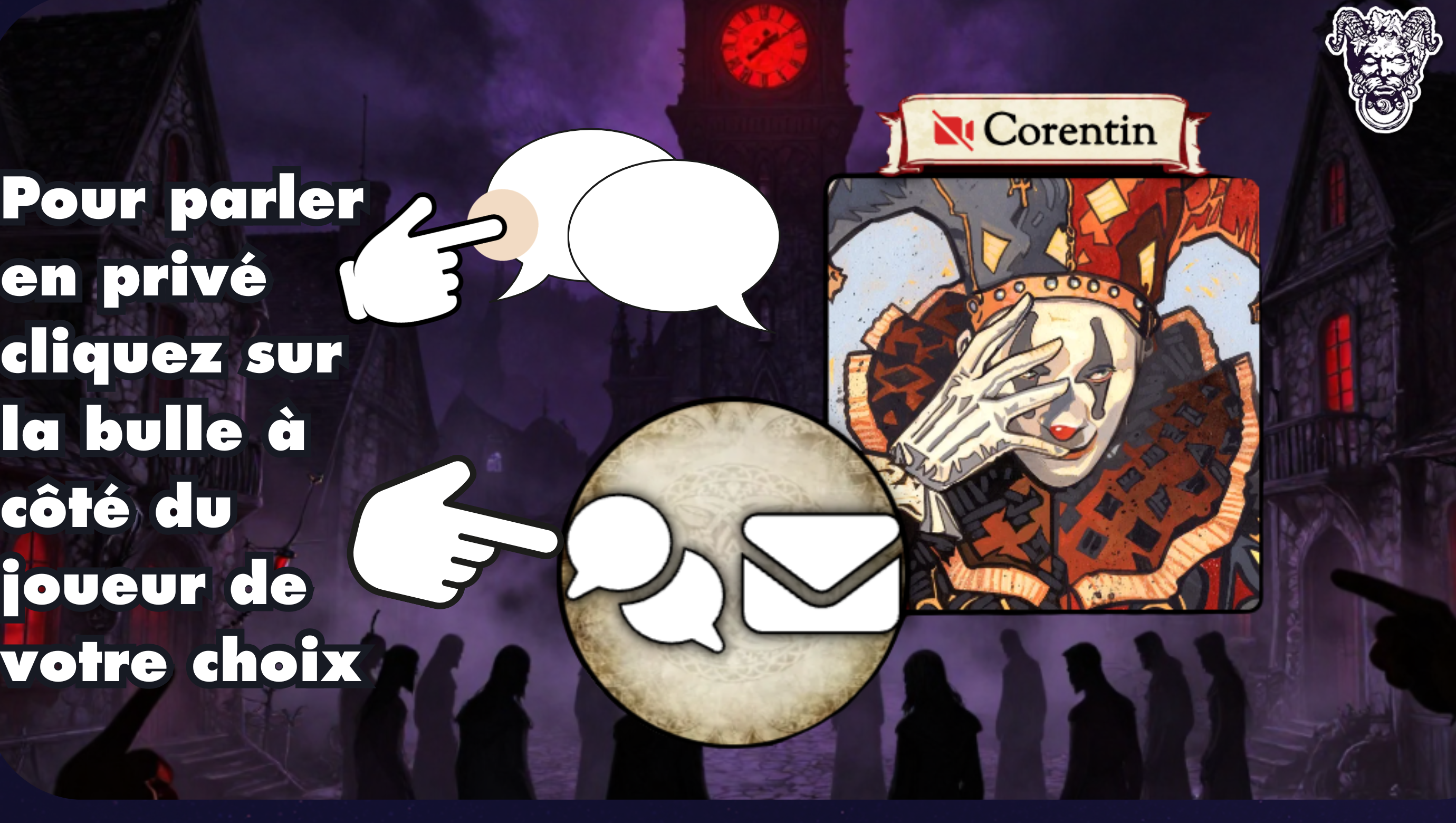
Cliquez directement sur l'icône 💬 de bulle à côté du joueur que vous souhaitez contacter.
ENVOYER UN CHUCHOTEMENT
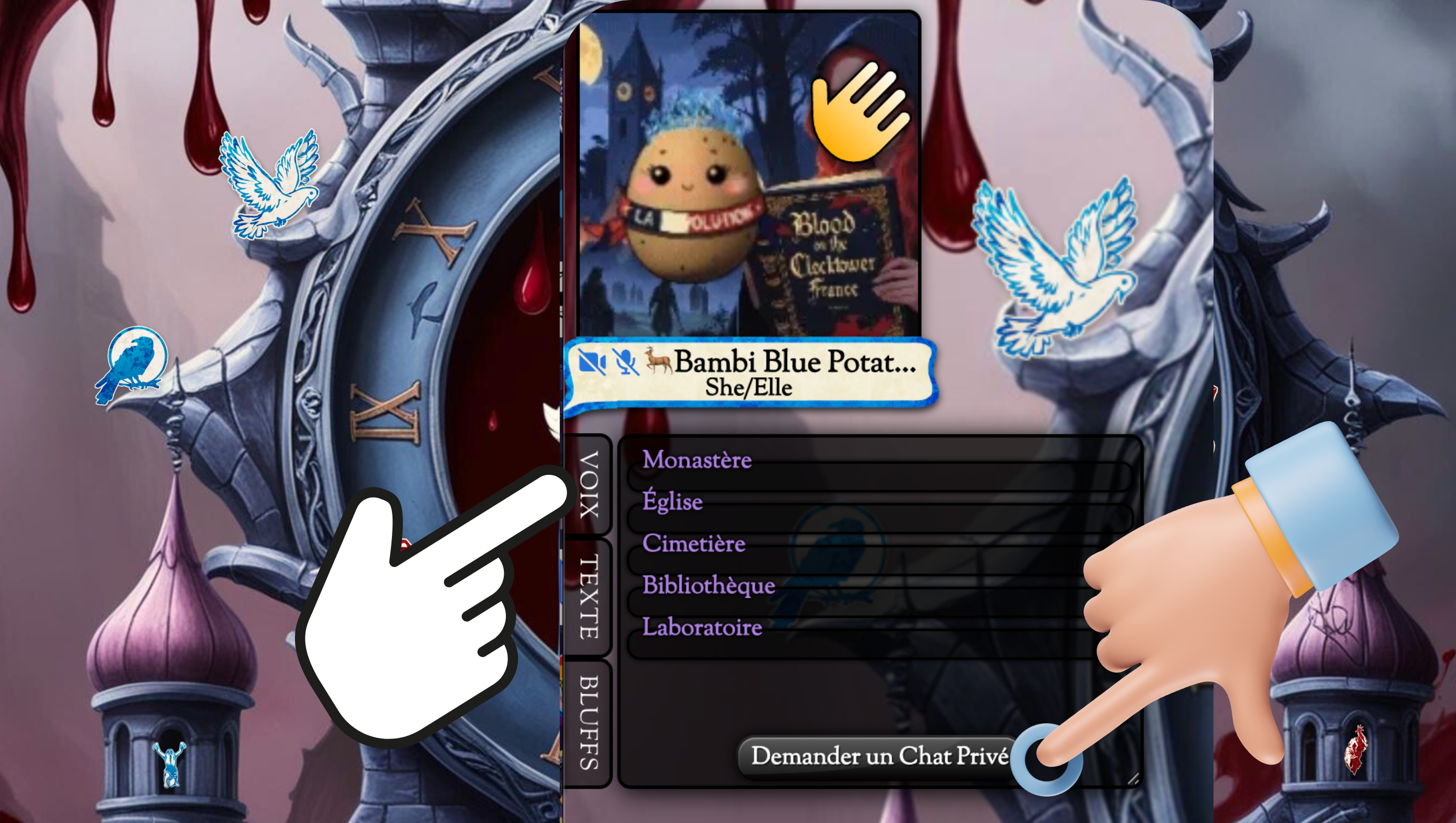
Appuyez sur la touche ENTRÉE. — OU — Dans l'onglet Vocal, cliquez sur Demander un chat privé.
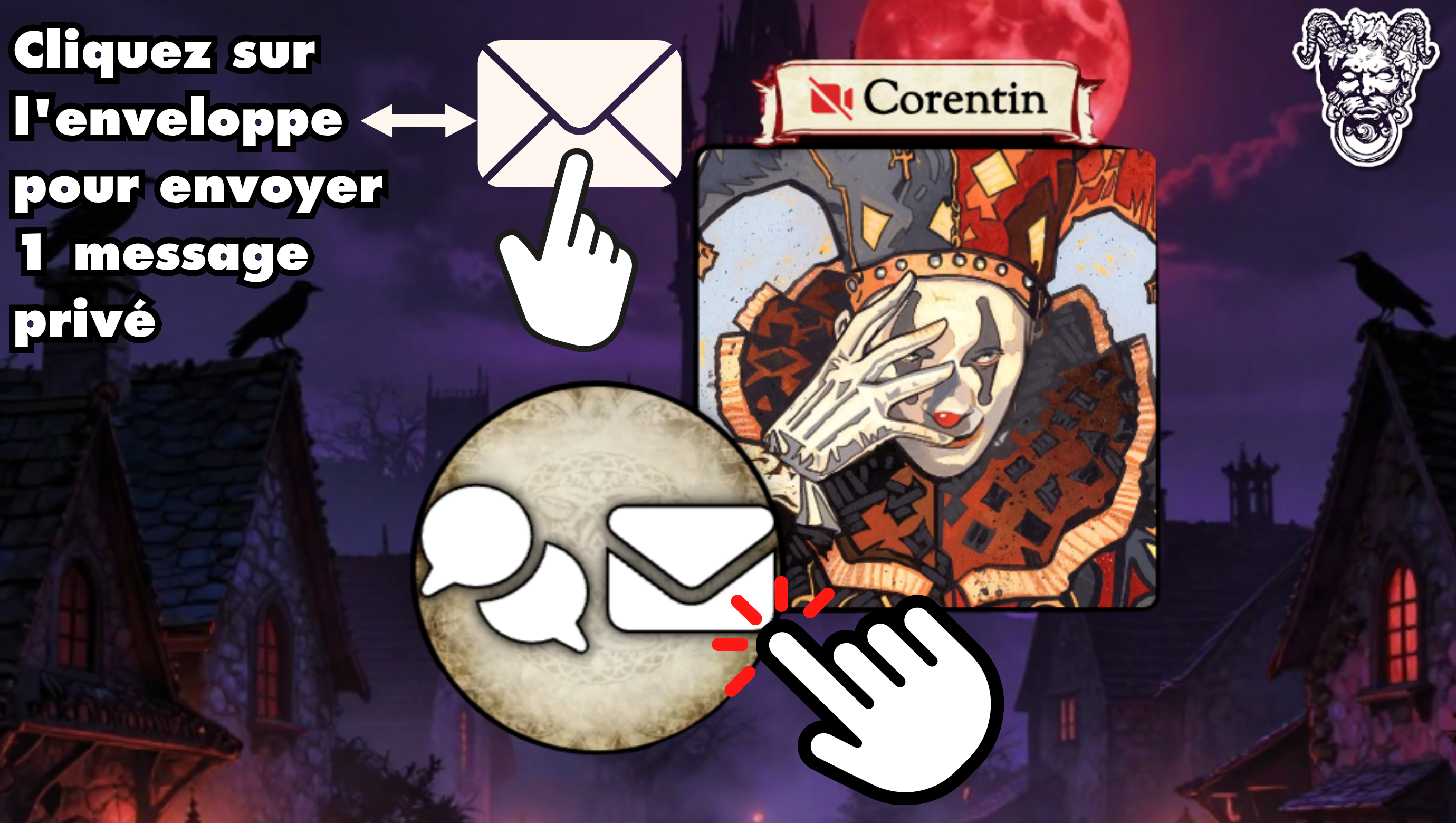
Cliquez sur l'enveloppe pour envoyer un chuchotement. Vous ne pouvez chuchoter qu'à vos voisins directs et au Conteur. Une animation d'enveloppe se joue — sa taille s'adapte à la longueur de votre message.
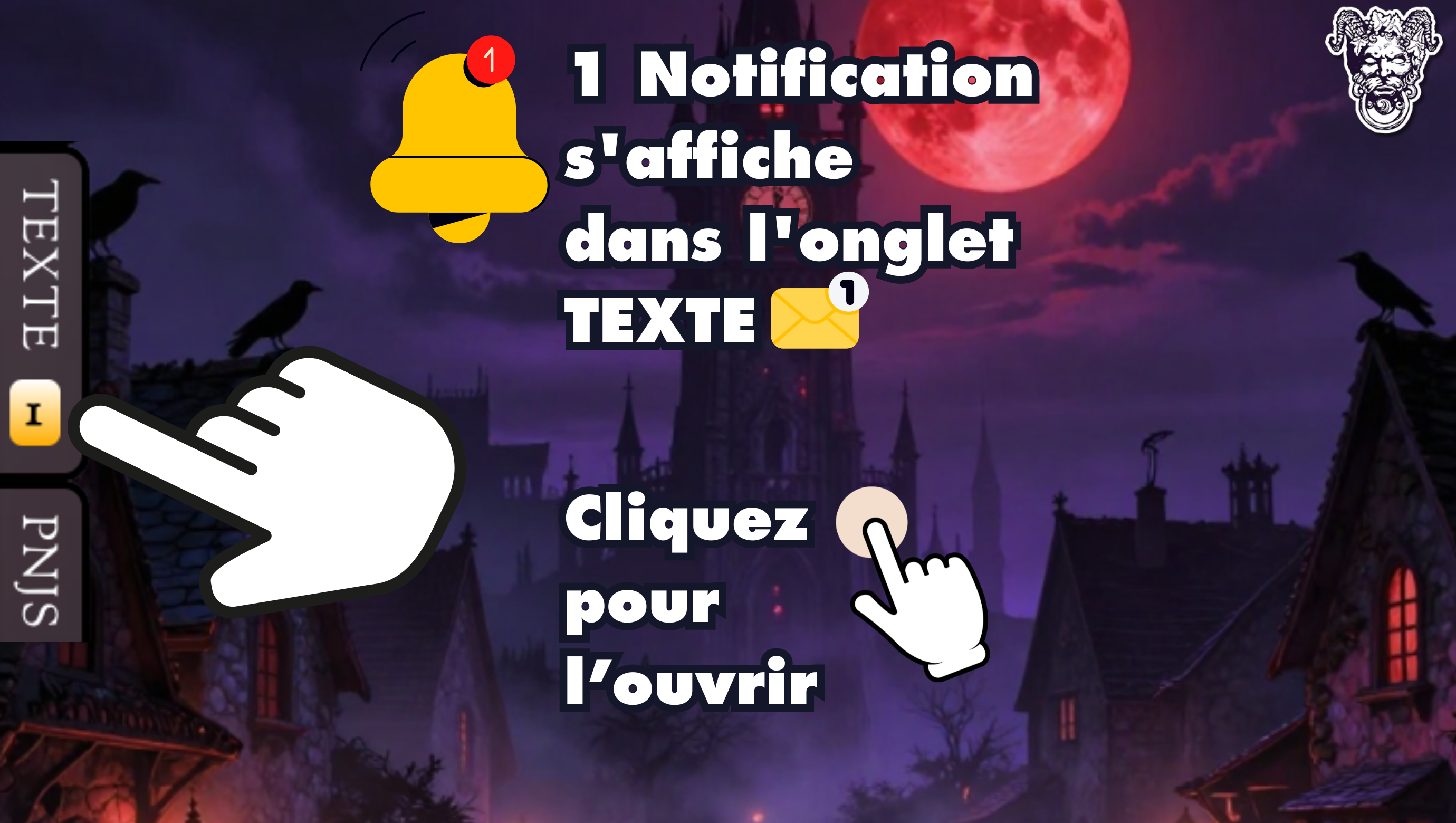
Les notifications de nouveaux messages s'affichent dans l'onglet Texte. Appuyez sur la touche TAB pour l'ouvrir.
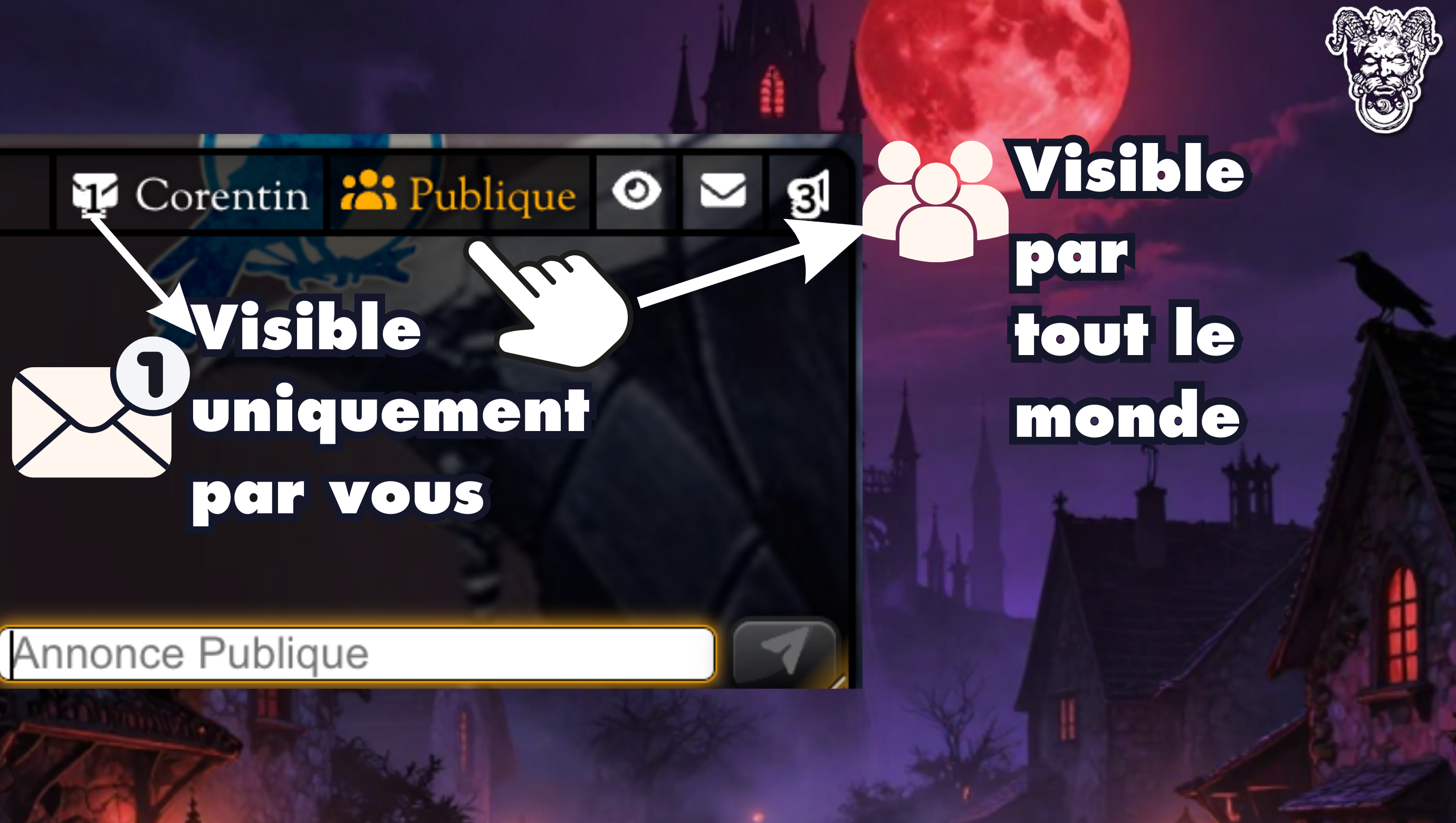
Il existe également un chat public visible par tout le monde. Les messages disparaissent après un certain temps.
CHANGER DE NOM & D'AVATAR
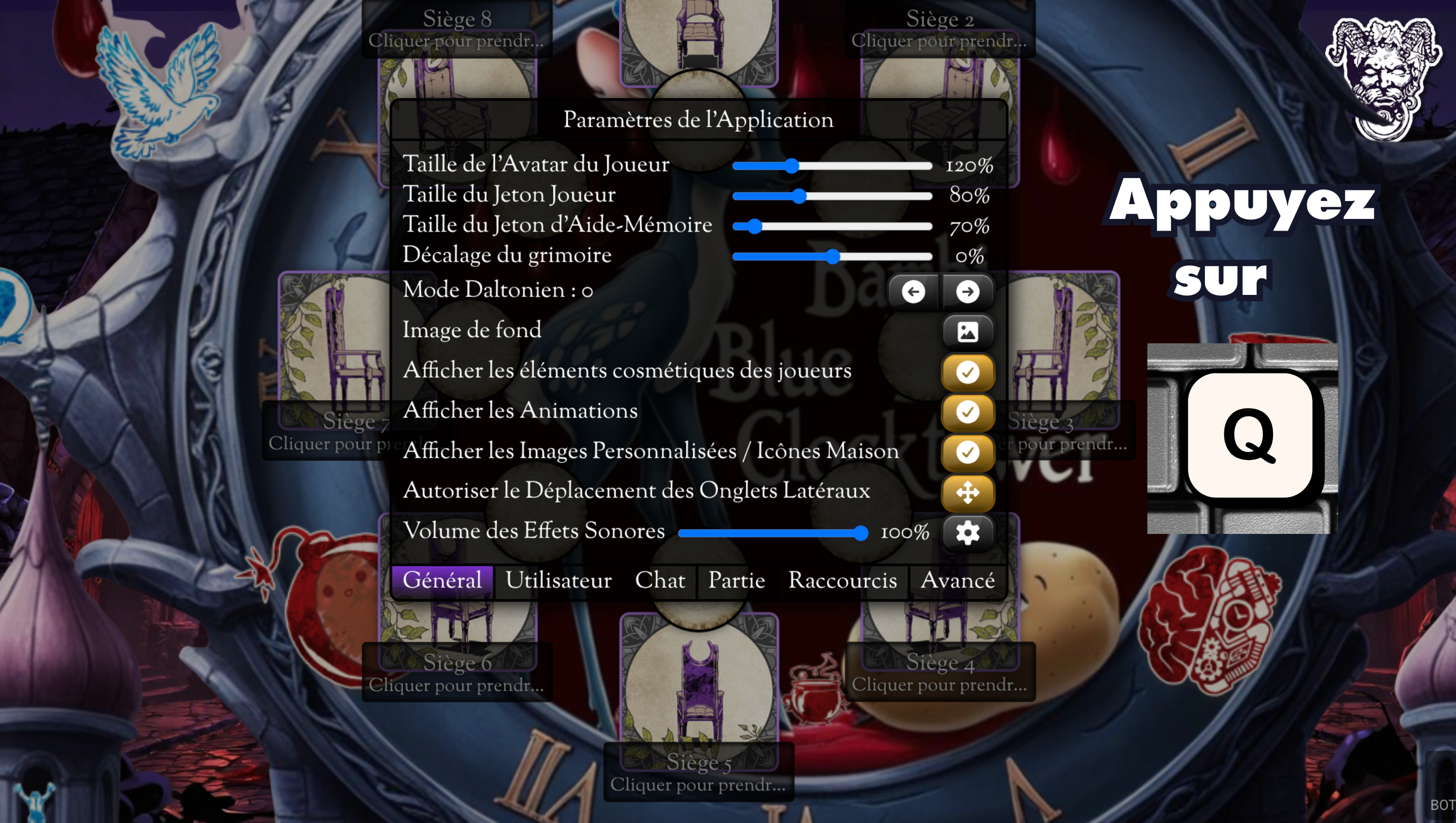
Appuyez sur Q pour ouvrir le menu des réglages de l'application.
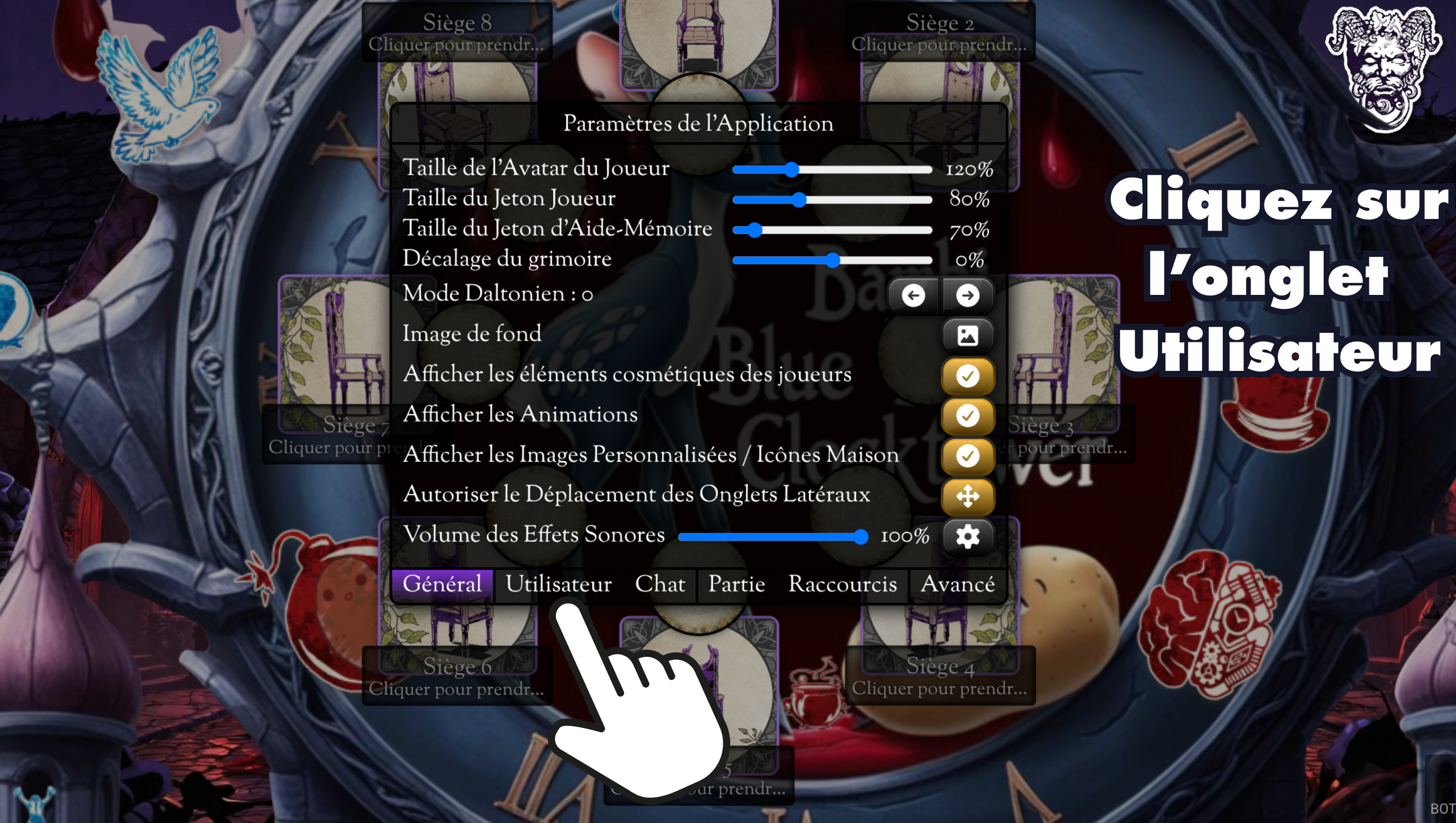
Cliquez sur le 2ème onglet, Utilisateur.
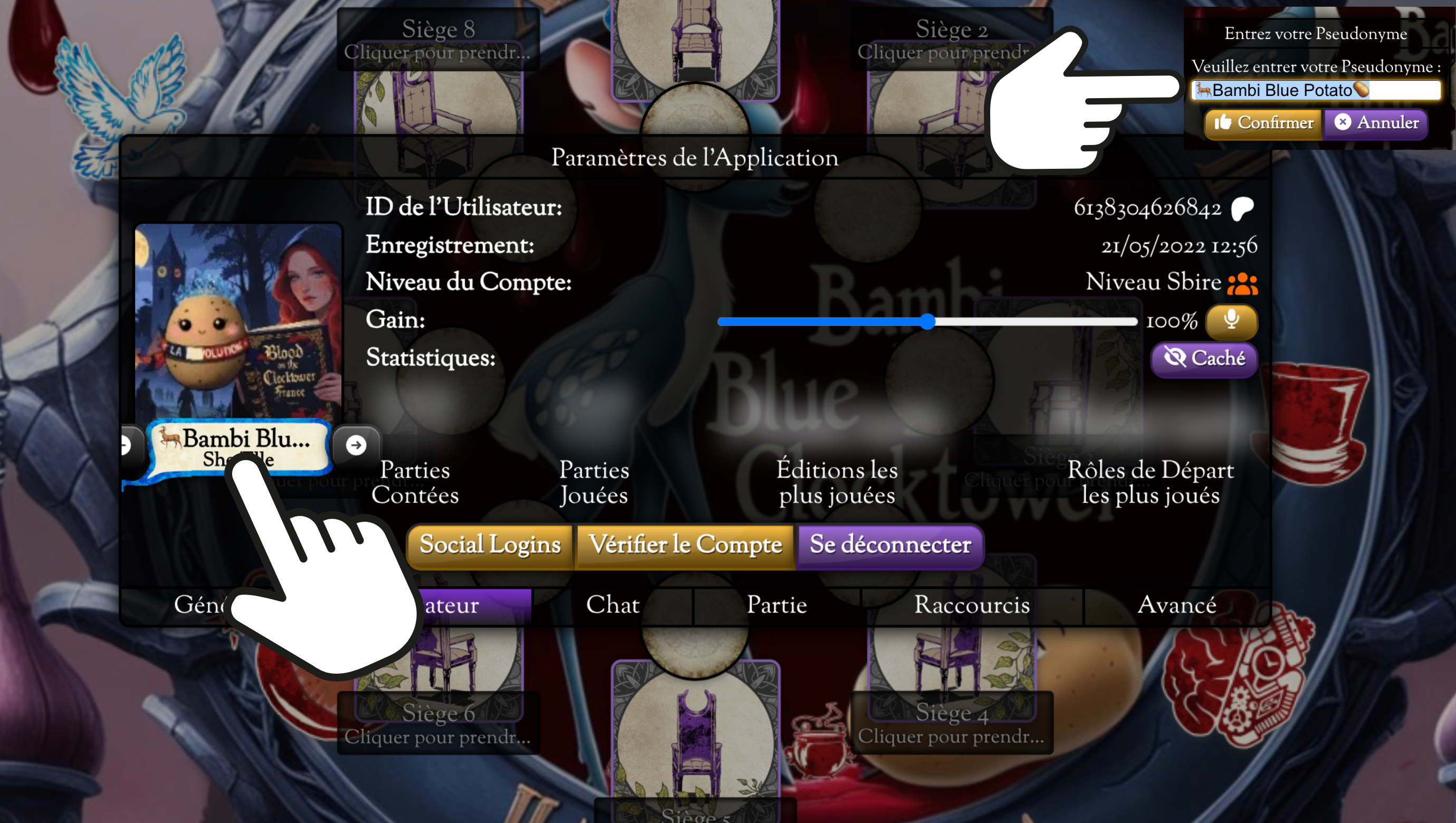
Cliquez sur votre nom pour le modifier.
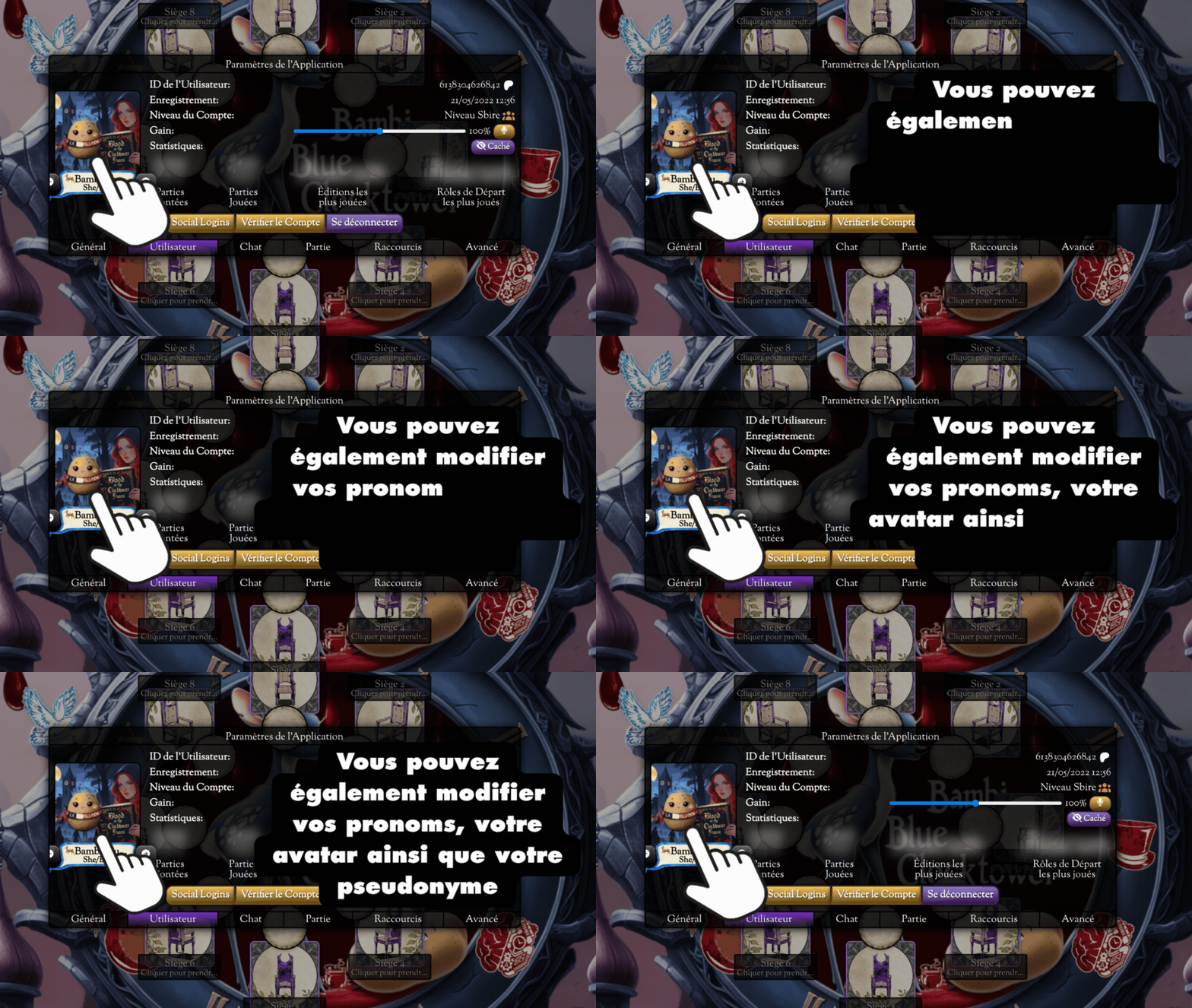
Cliquez sur l'avatar pour changer votre image (nécessite un abonnement Patreon 🔗).
QUITTER SON SIÈGE
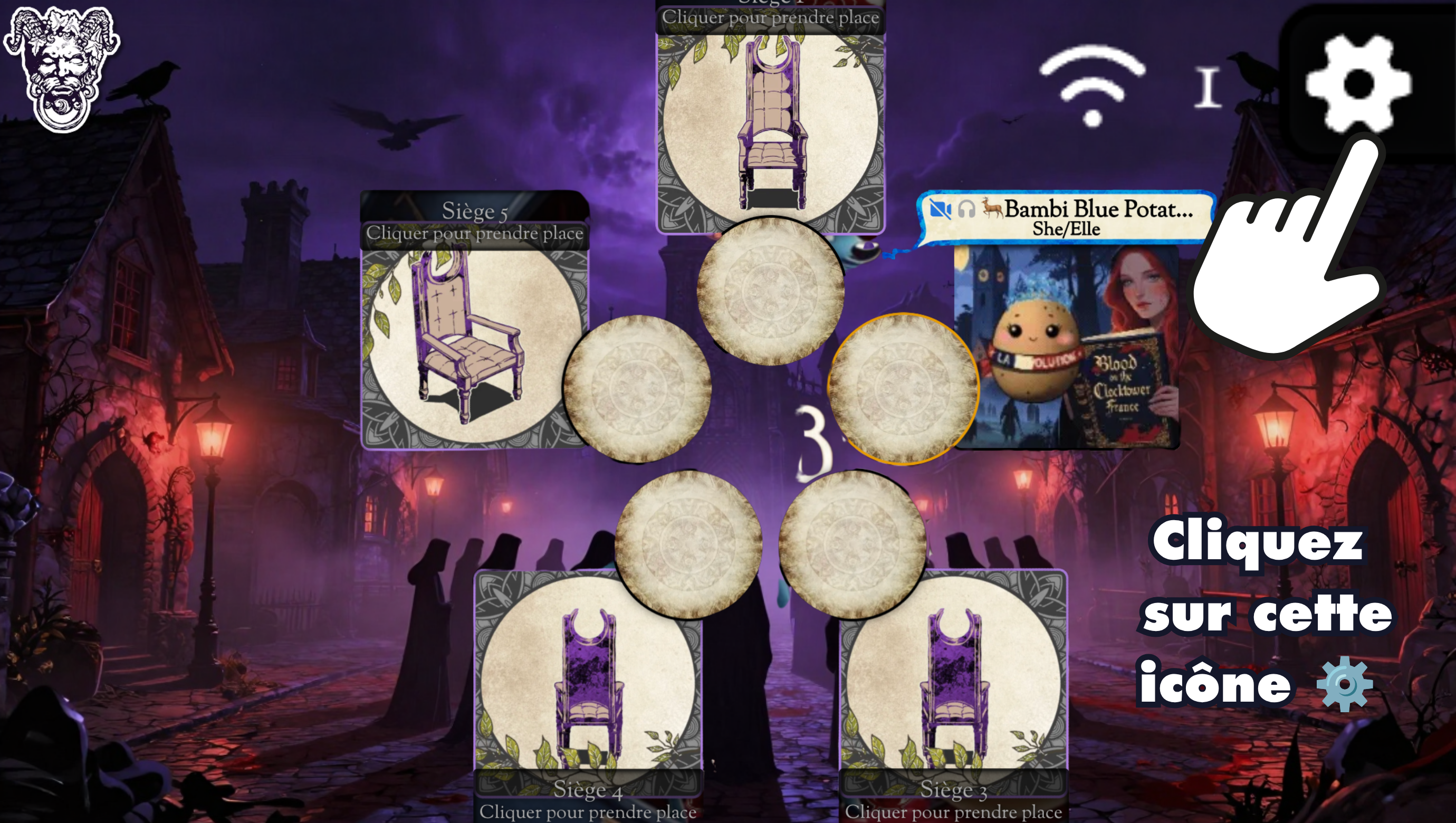
Cliquez sur l'icône ⚙️ d'engrenage.
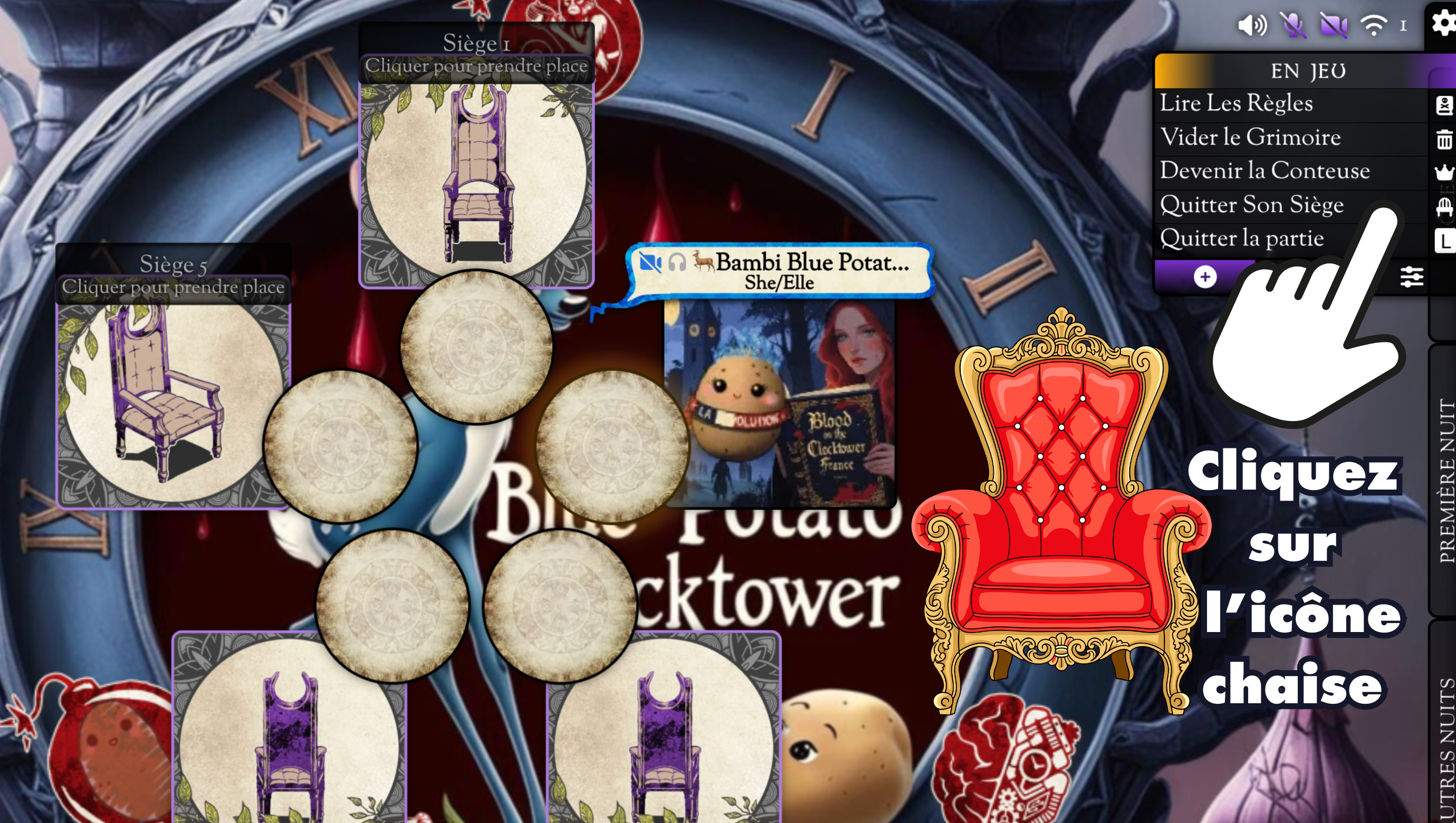
Cliquez sur Quitter son siège. Vous restez dans la partie en tant que Spectateur — vous pouvez chuchoter au Conteur et discuter avec les autres spectateurs.
DEMANDER L'ACCÈS AU GRIMOIRE
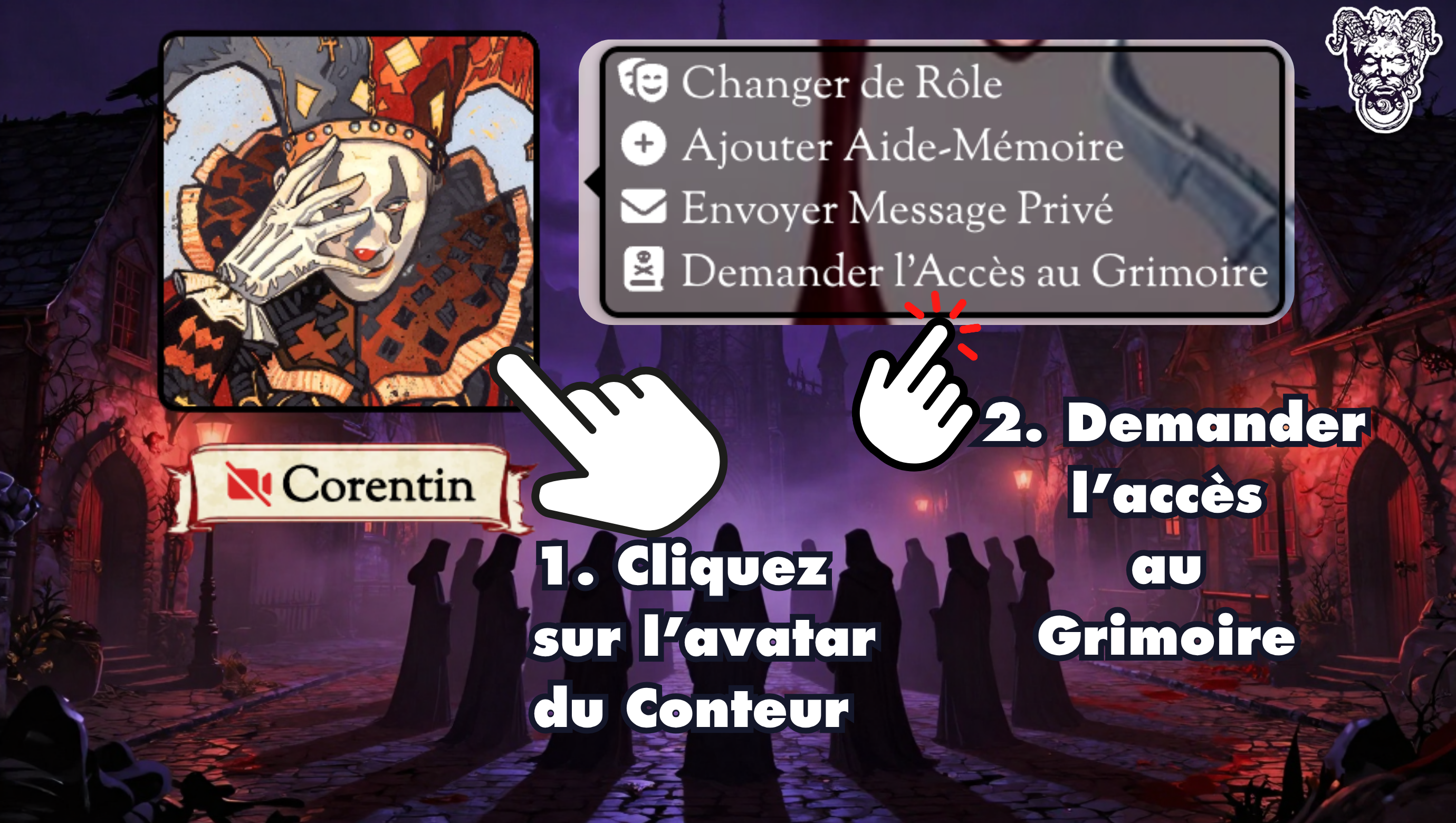
Cliquez sur le jeton du Conteur puis sélectionnez Demander l'accès au Grimoire pour voir l'ensemble des rôles de la partie en tant que spectateur.
QUITTER LA PARTIE
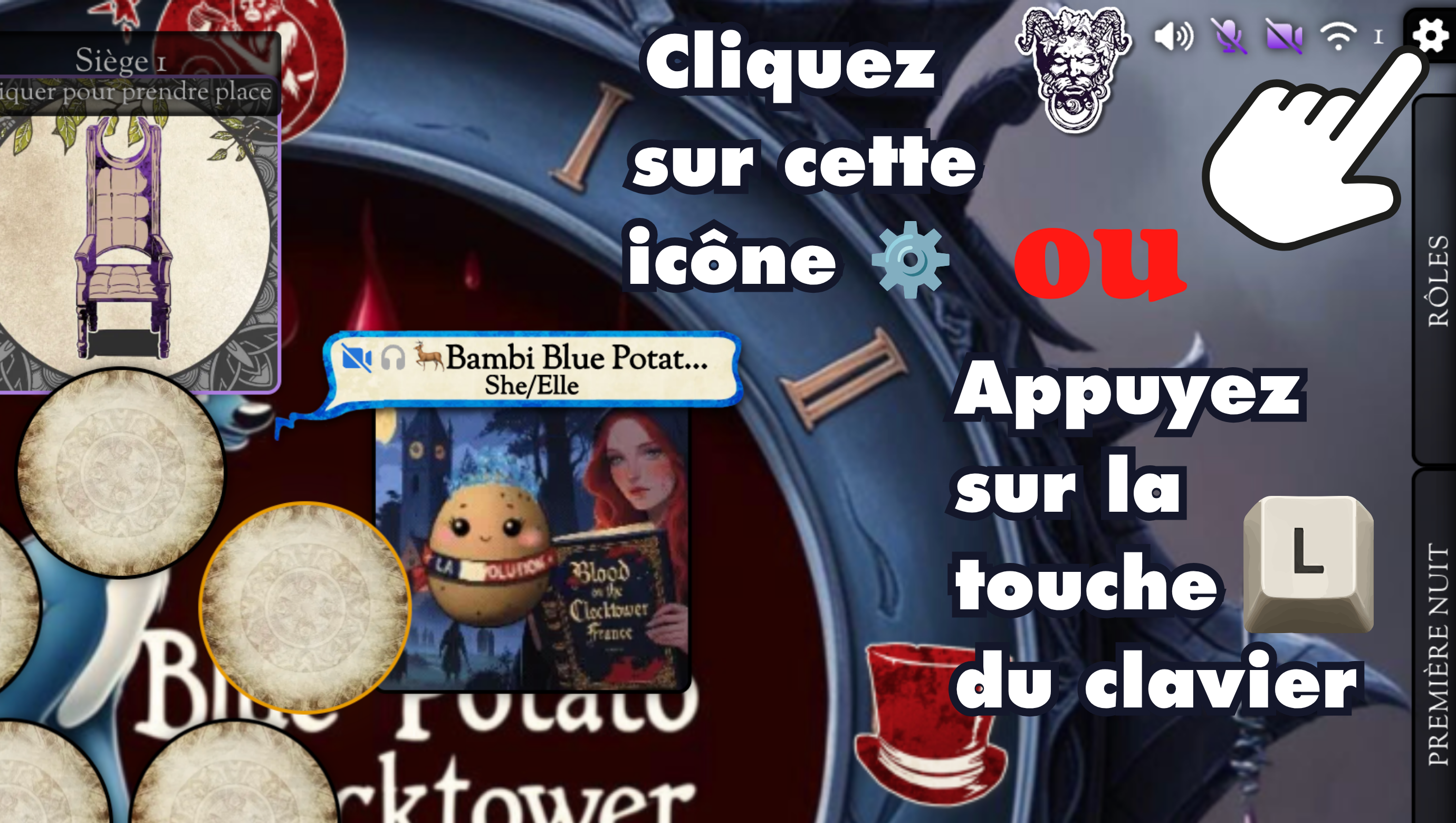
Appuyez sur la touche L du clavier — un message d'avertissement apparaît pour éviter les déconnexions accidentelles.
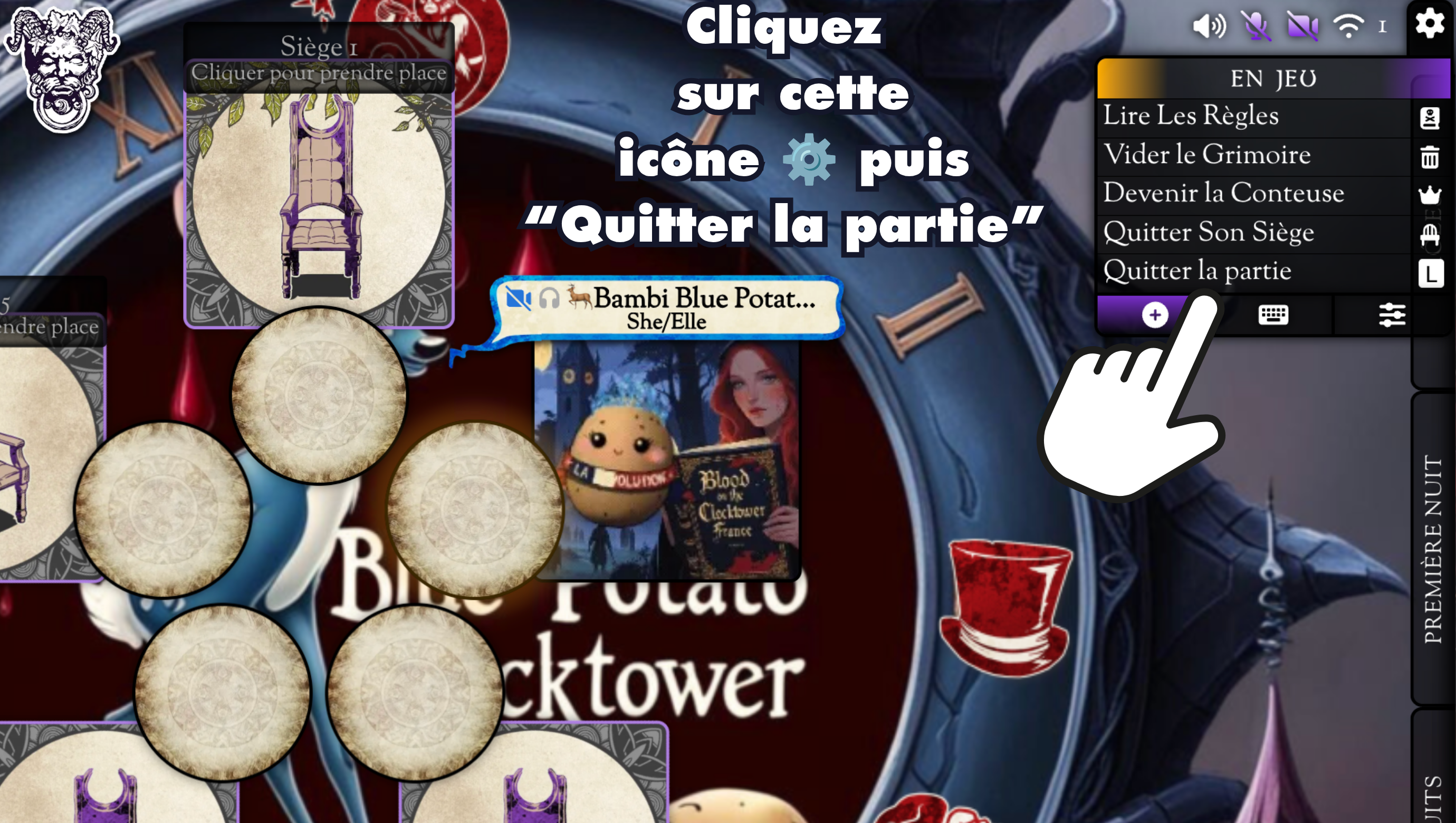
Cliquez sur l'icône ⚙️ d'engrenage puis sur Quitter la partie.
OUVRIR L'ONGLET RÔLES
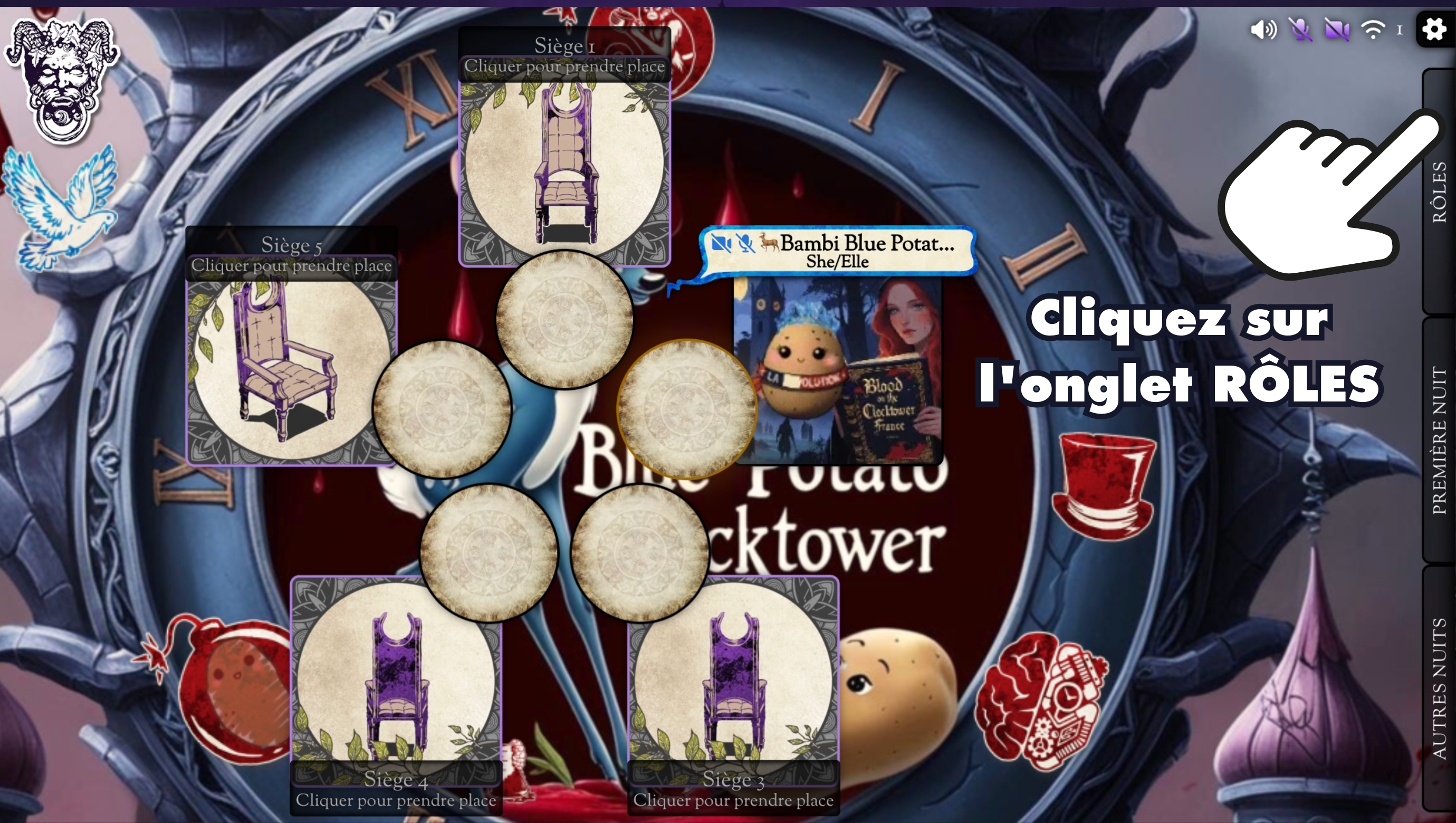
Cliquez sur l'onglet RÔLES pour afficher la liste simplifiée des personnages du script.
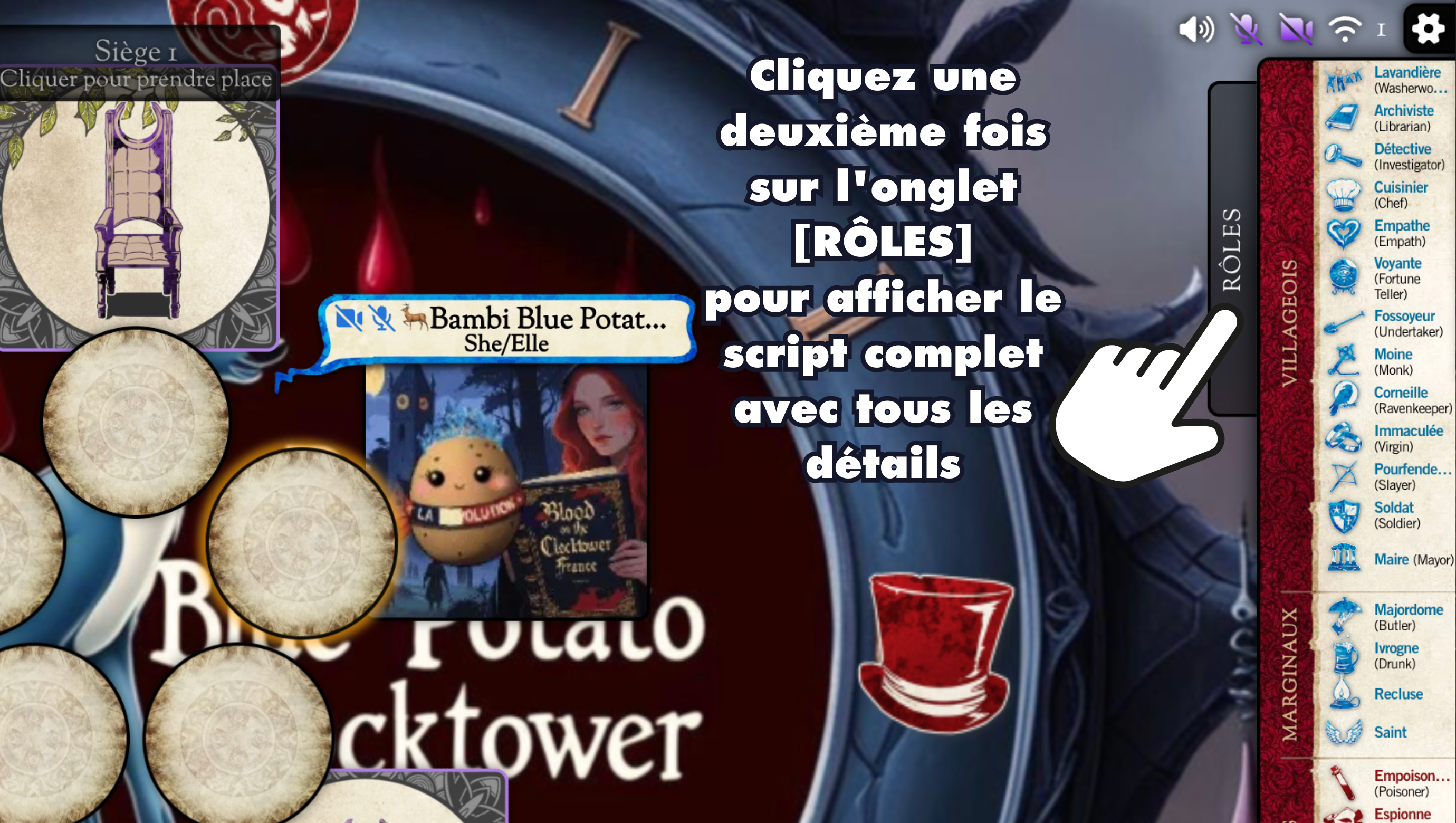
Cliquez une deuxième fois sur l'onglet RÔLES pour afficher le script complet avec tous les détails.
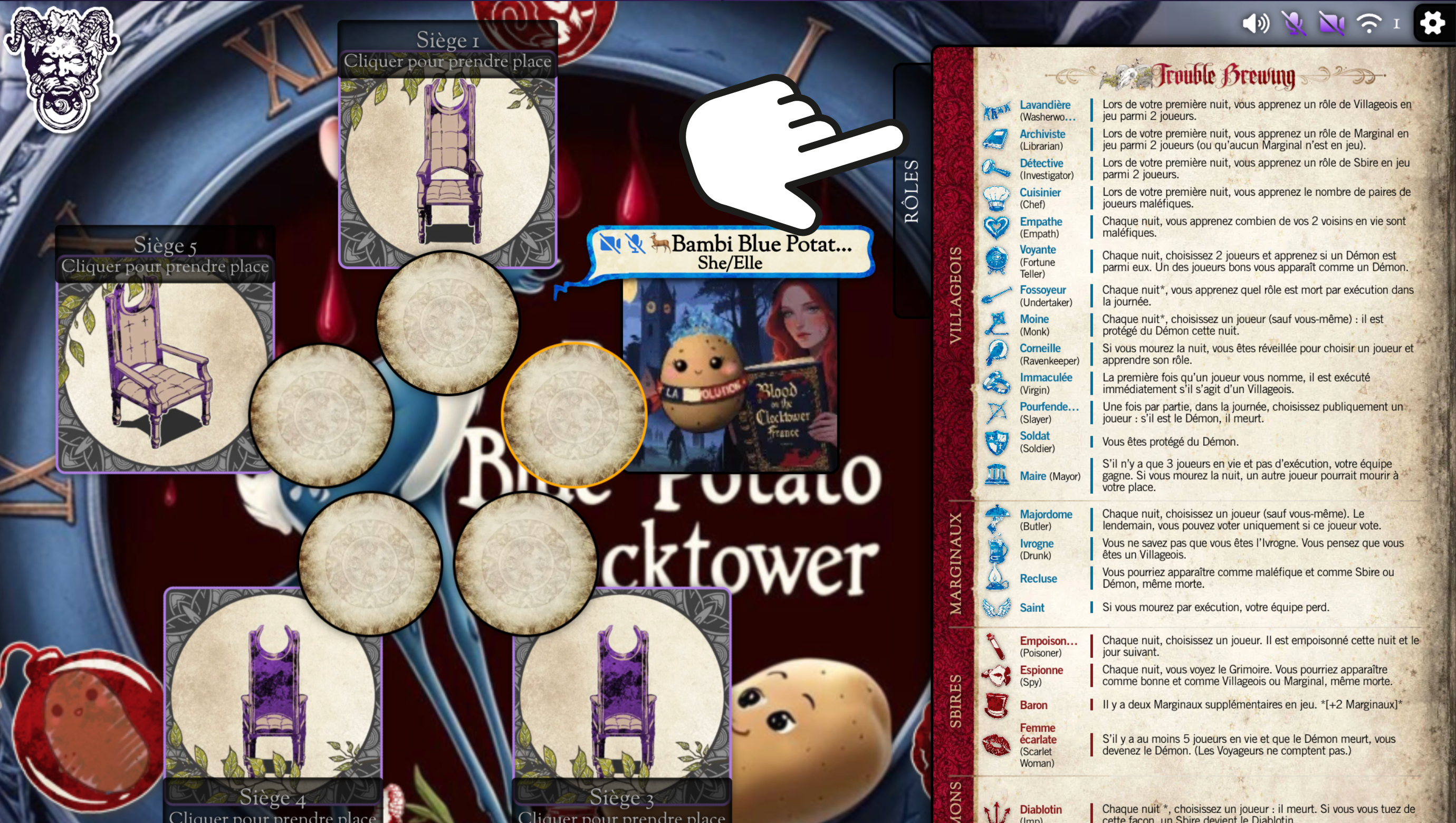
Cliquez une troisième fois sur l'onglet RÔLES pour le fermer.
JETONS DE RÔLES & RAPPELS
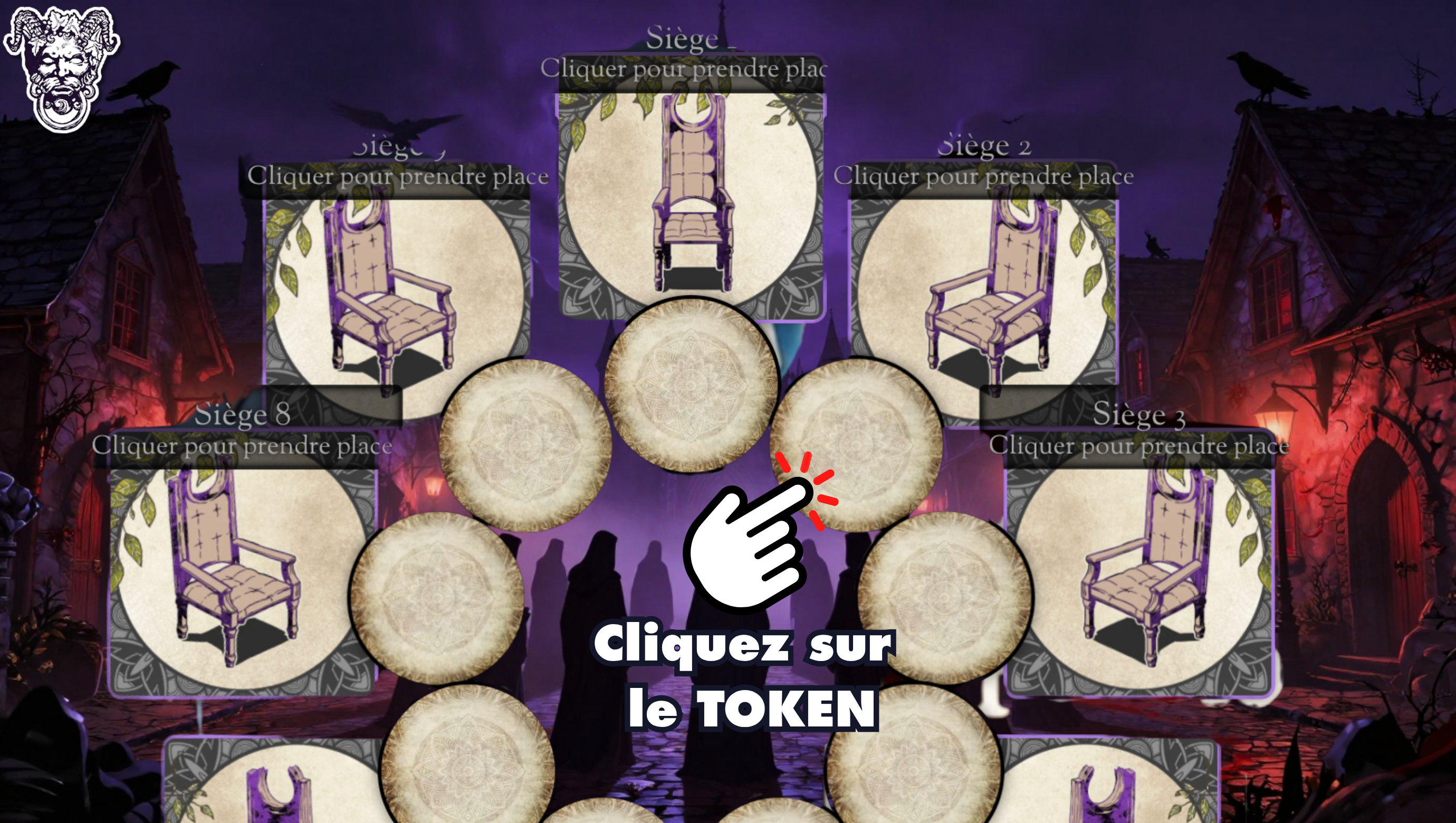
Définir un jeton
Vous pouvez modifier le jeton d'un joueur en cliquant directement dessus.
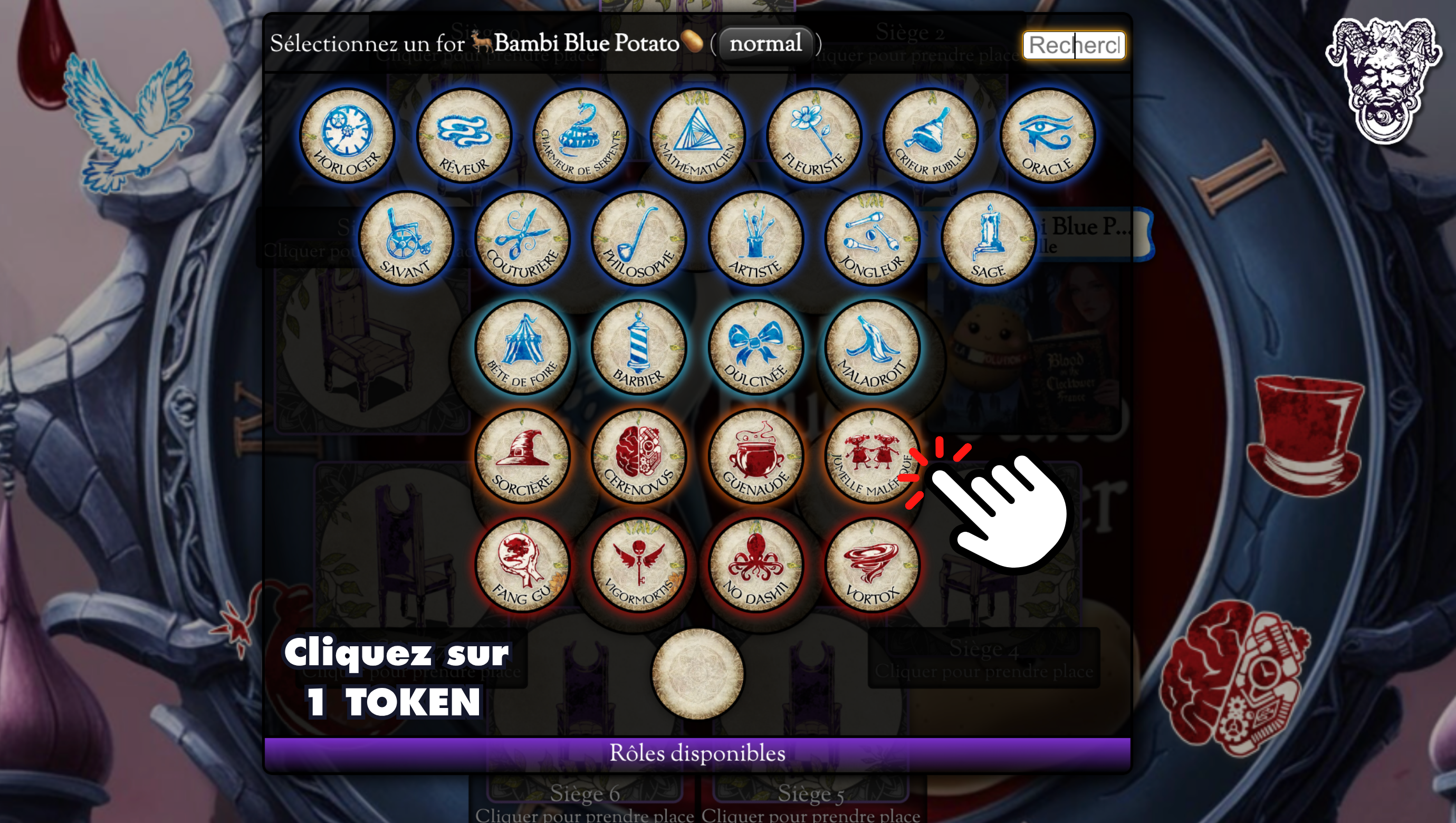
Définir le jeton d’un joueur est une information visible uniquement par vous. Cela ne change le rôle de personne (pas même le vôtre) — très pratique pour prendre des notes !
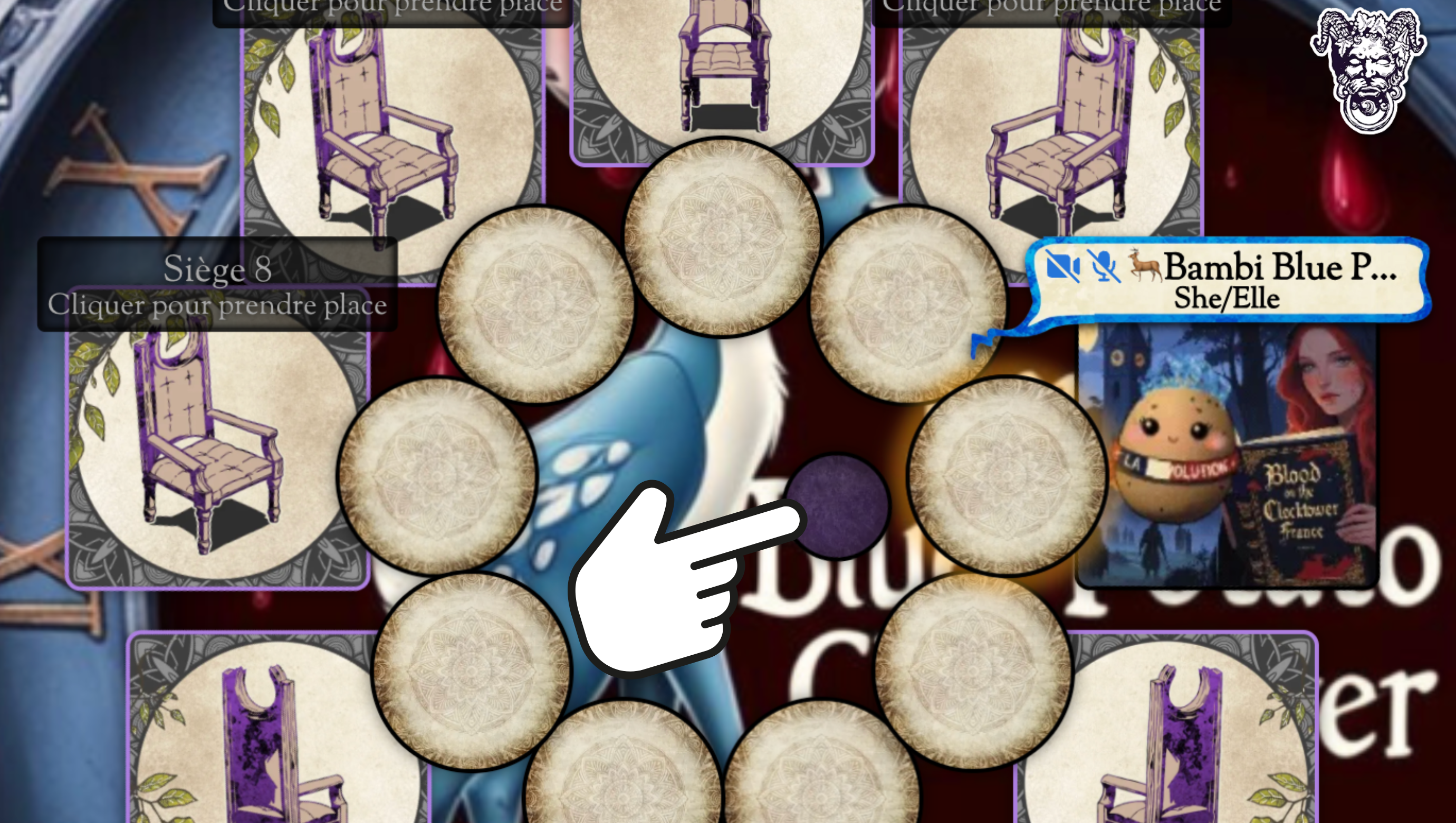
Placer des rappels
Ajoutez plusieurs jetons de rappel sur un joueur. Survolez le cercle intérieur jusqu'à ce qu'un jeton violet vierge apparaisse, puis cliquez sur le jeton de rappel souhaité.
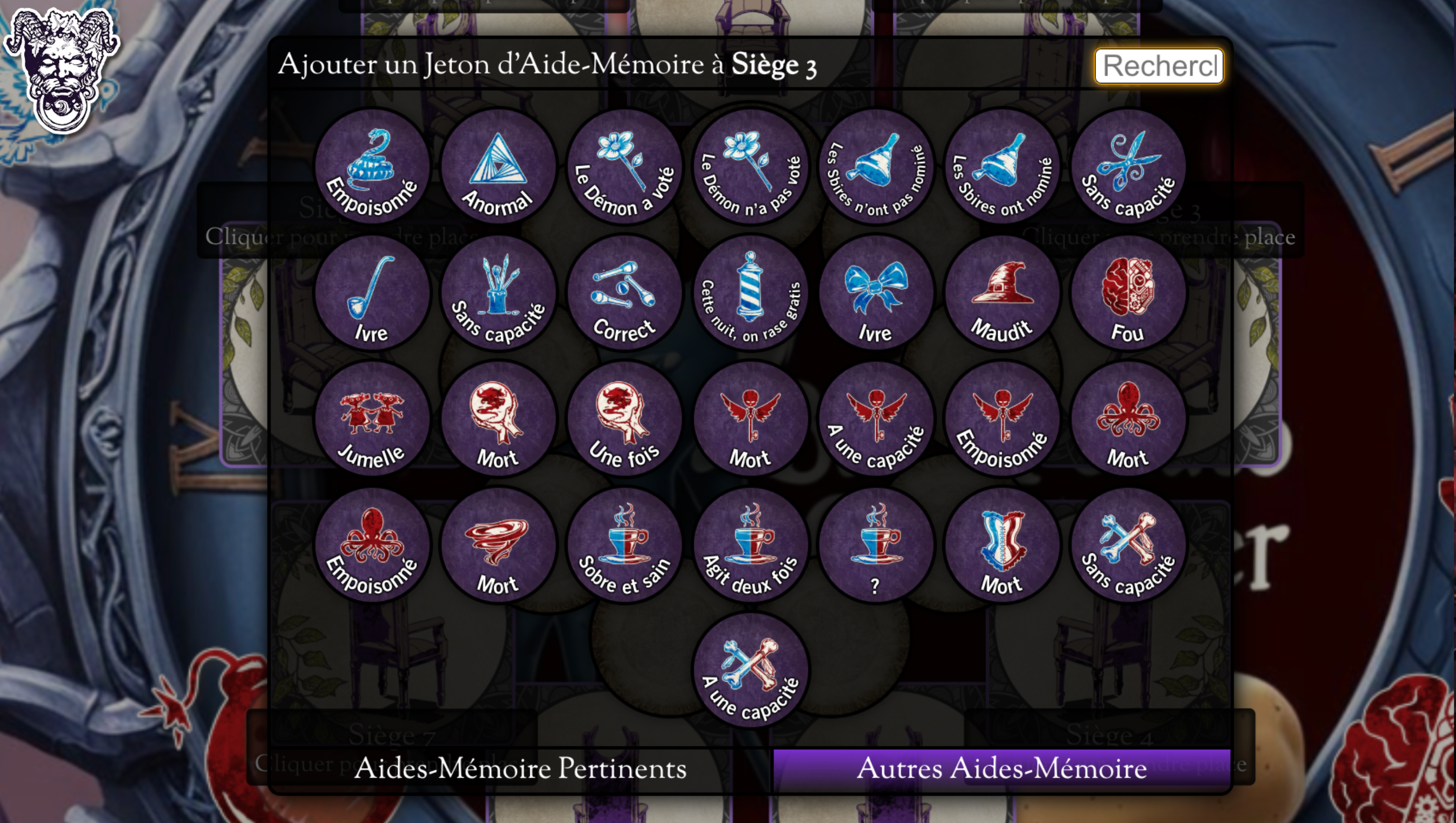
Choisissez n'importe quel jeton de rappel disponible dans la partie.
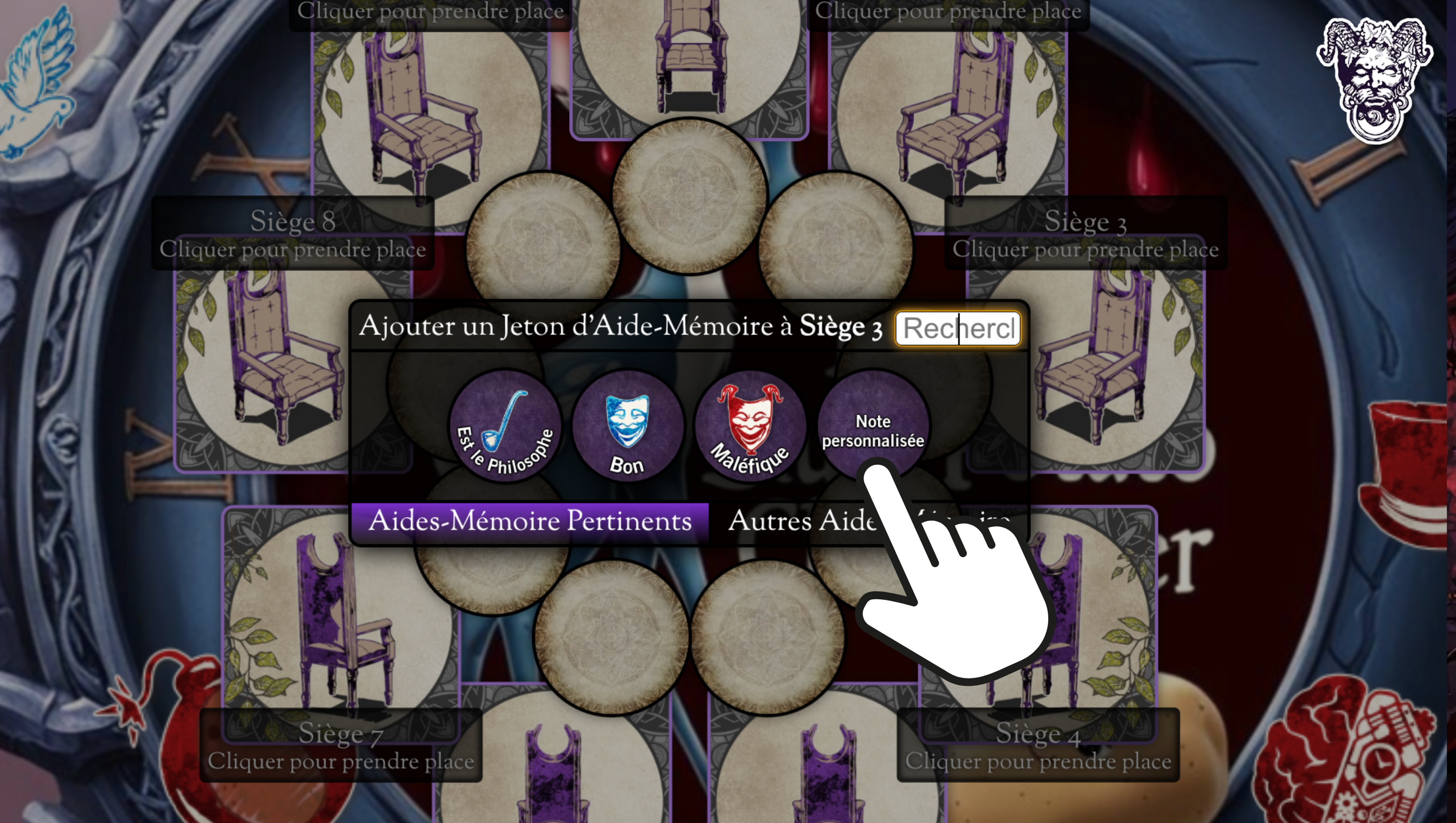
Vous pouvez également créer vos propres jetons de rappel personnalisés.
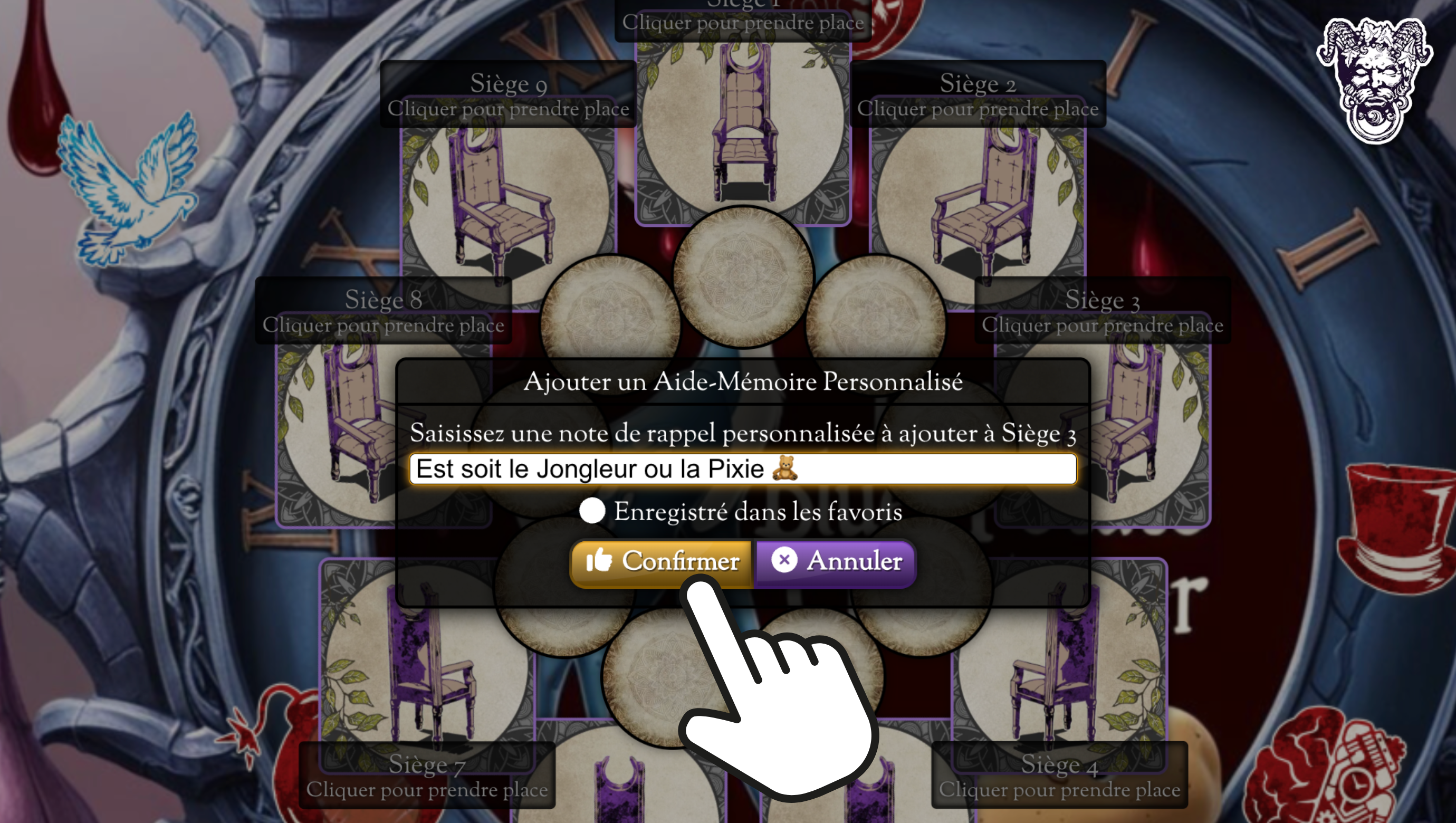
Parfait pour suivre plusieurs revendications de rôles, les infos du Savant, la cible de la Commère... et bien plus encore !
CAMÉRA OU MICRO QUI NE FONCTIONNE PAS ?
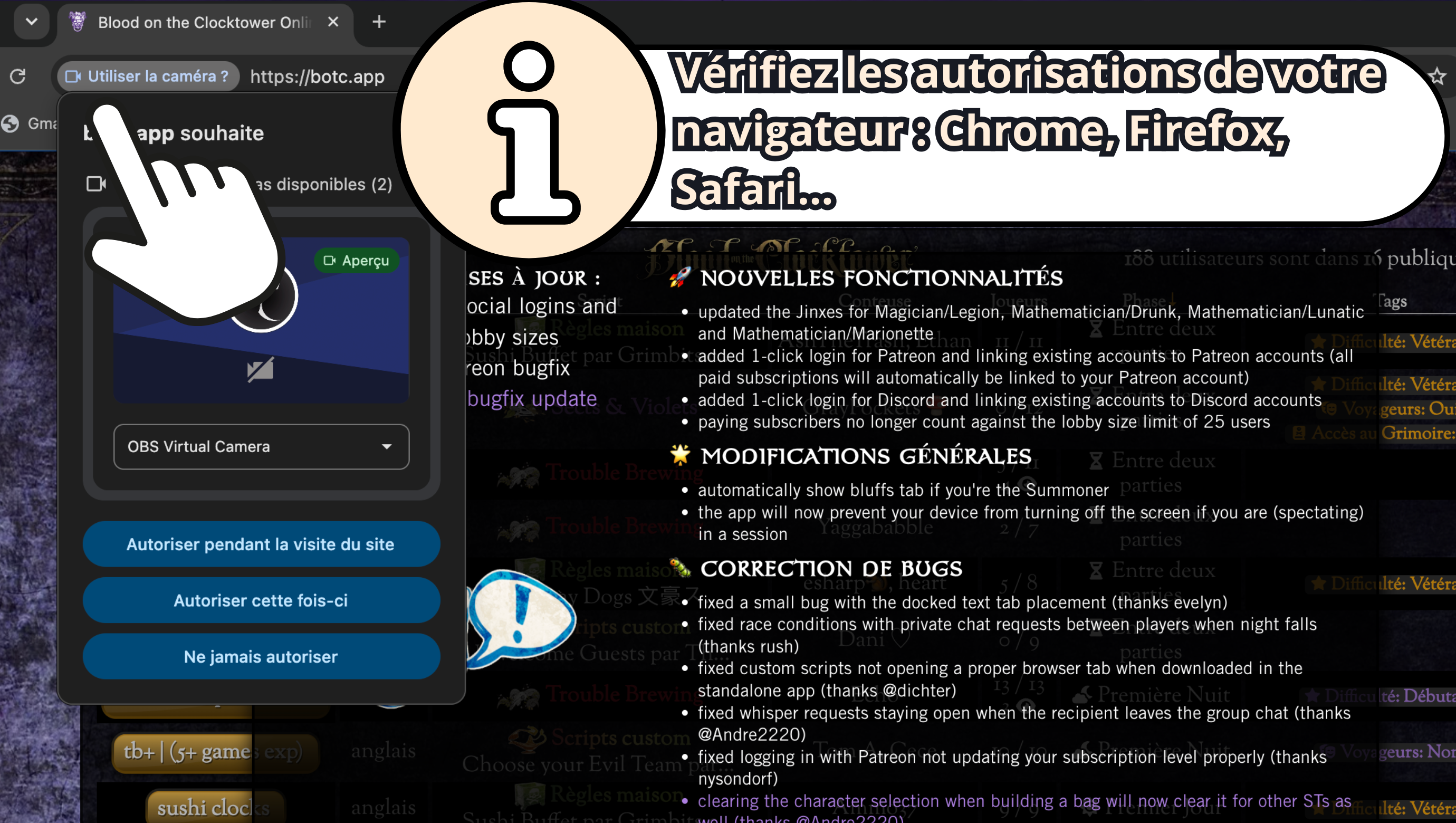
Rafraîchissez votre page web pour réinitialiser la connexion audio/vidéo :
- Sous Windows / Linux : Appuyez sur F5 ou forcez avec CTRL + F5.
- Sous Mac OS : Cliquez sur le bouton Actualiser 🔄 du navigateur ou faites ⌘ CMD + R
IMPOSSIBLE DE VOIR VOTRE JETON ?
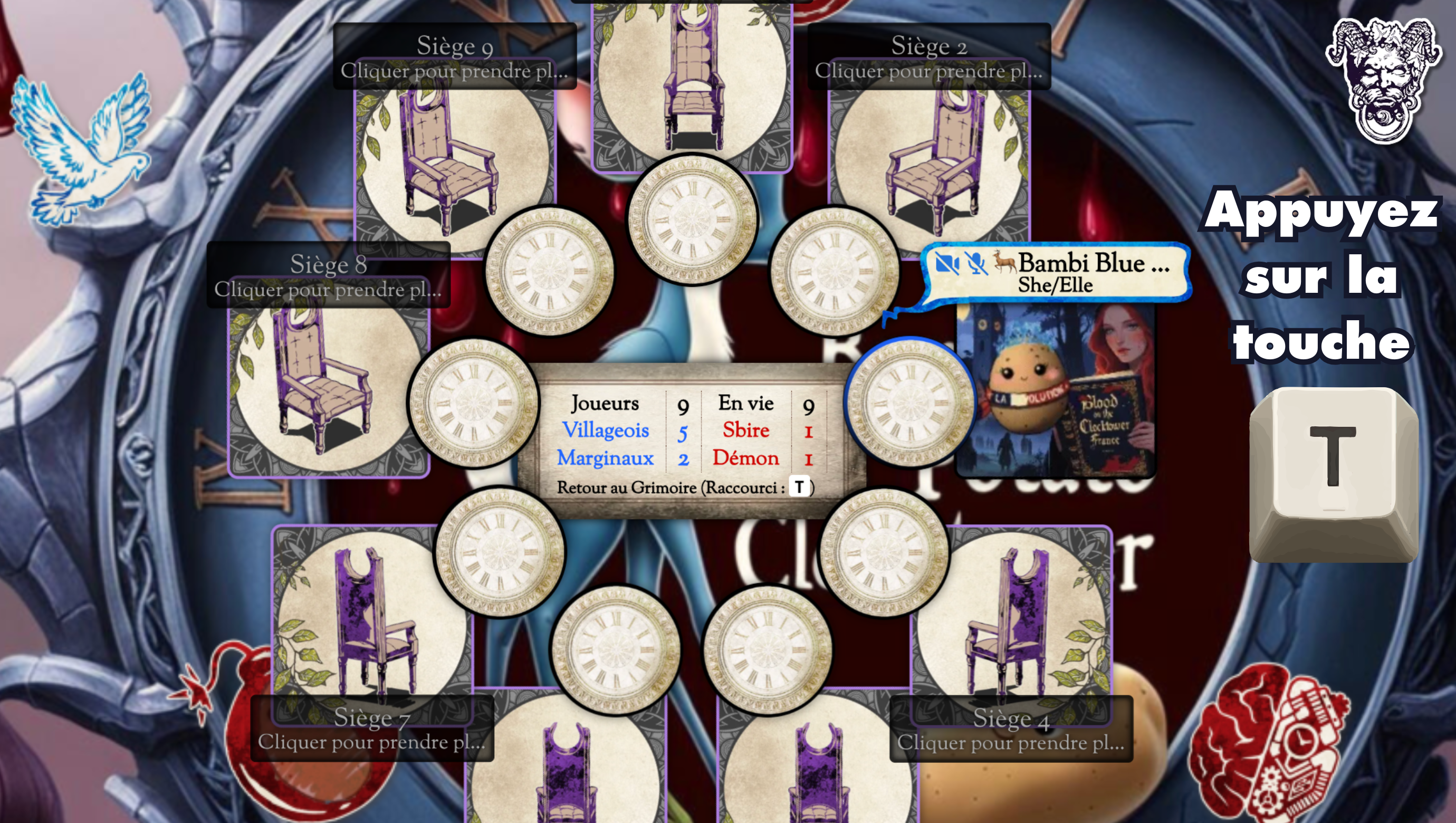
Appuyez sur la touche T de votre clavier. Vous êtes sans doute basculé en vue Place du Village — réappuyez sur T pour revenir à la vue normale.